

Edição de novo RDO ou RDO existente
Tela responsável por adicionar um novo RDO ou editar um existente.
Após clicar em Editar, o cabeçalho do RDO será preenchido com os dados referentes ao contrato de obra. Logo abaixo, são disponibilizadas as informações sobre a jornada de trabalho, que podem ser lançadas no cadastro de contrato (Geob).
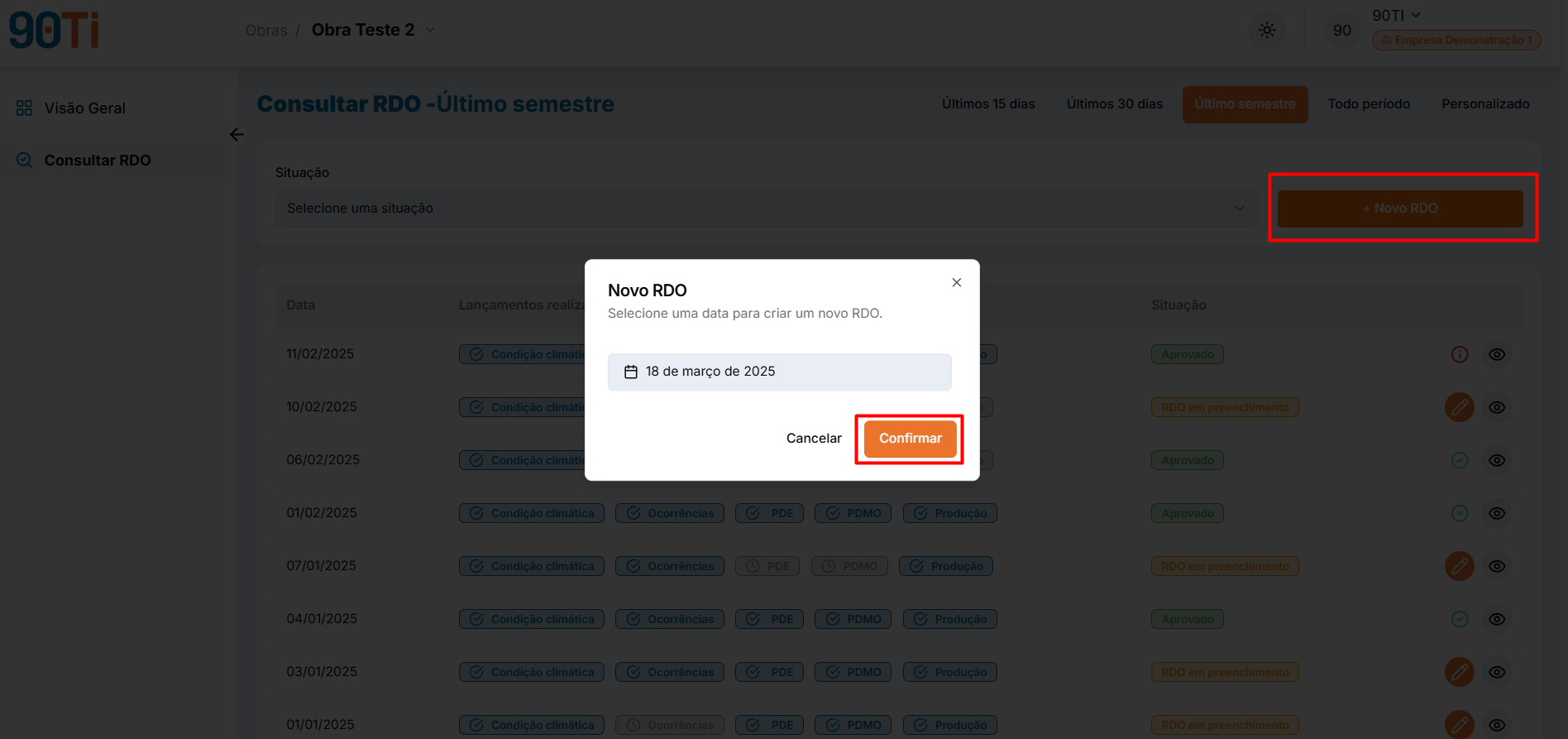
O sistema permite a edição de todos os itens lançados e a inserção de novos itens que não foram inseridos anteriormente neste RDO. Basta clicar e inserir os novos dados ou editar os existentes.
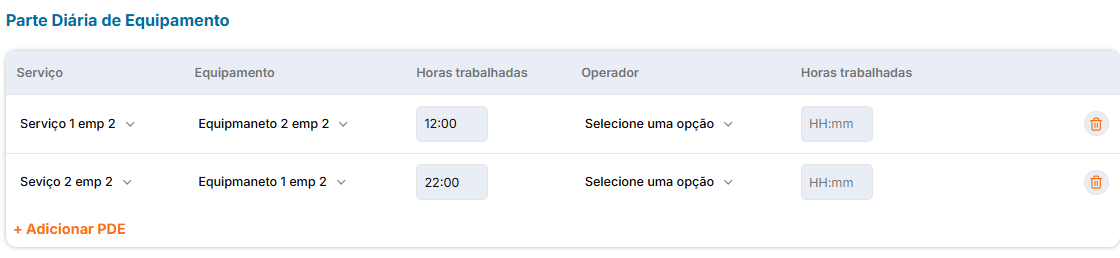
PDE
Serão listados todos os registros referentes à data e à obra ao qual se refere o RDO.
Além disso, é possível inserir novos registros, excluir ou editar os existentes.
PDMO
Todos os registros relacionados à data e à obra do RDO serão exibidos.
Além disso, é possível adicionar novos registros, excluir ou modificar os já existentes.

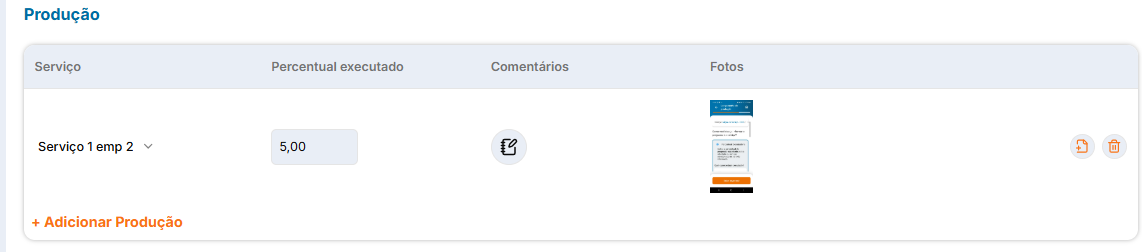
Produção
Todos os registros relacionados à data e à obra do RDO serão apresentados.
Além disso, é possível adicionar, excluir ou alterar registros existentes.
Ocorrências
Serão listados todos os registros referente a data e obra ao qual se refere o RDO. Além disso é possível inserir novos registros, excluir ou editar.

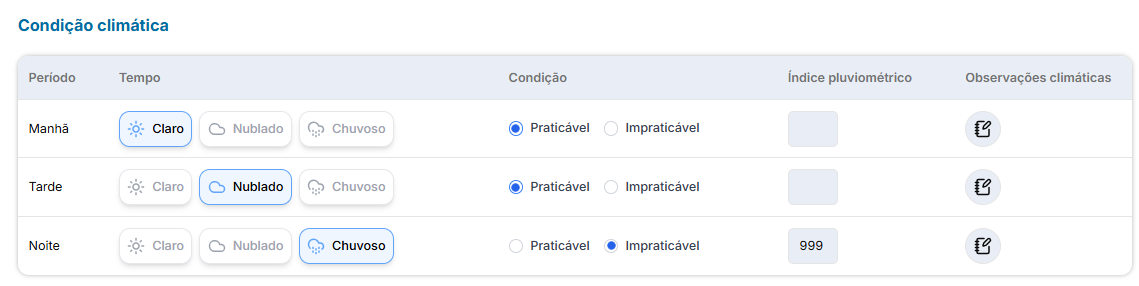
Condição climática
Serão listadas todas as condições registradas para a data e obra.
Observação:
As mesmas configurações de horas disponíveis no aplicativo, controladas pelo Geob, também estão disponíveis no RDO Web. Assim, os campos de horas para PDE serão controlados pelo parâmetro de horas em Parâmetros Genéricos, e os de PDMO pelas configurações de horas no cadastro do contrato.
Após preencher todos os dados, clique em Salvar.
Além de salvar, o RDO precisa ser assinado para, então, avançar para o processo de integração com o ERP.

Para assinar, basta clicar em Assinar RDO.
Após essa etapa, o RDO ficará disponível para integração. Caso contrário, o processo do RDO será finalizado.