

Portal do Fornecedor
Cotações e Ordens de Compra em um só lugar. guia completo de utilização para fornecedores e compradores.
1. Apresentação
1.1 O que é o Portal do Fornecedor
O Portal do Fornecedor 90 TI é um ambiente on-line que conecta a sua empresa aos seus fornecedores. Nele, os fornecedores recebem as solicitações de cotação e as ordens de compra enviadas pelo 90 Compor ERP, respondem com preços e condições comerciais e anexam os documentos fiscais, tudo de forma organizada, segura e rastreável.
As informações preenchidas pelo fornecedor voltam automaticamente para o ERP. Assim, a equipe de compras analisa, compara e decide sem precisar digitar dados recebidos por e-mail, telefone ou planilhas.
1.2 Objetivo
Centralizar e agilizar a comunicação entre comprador e fornecedor em todo o ciclo de compras: da cotação ao recebimento da nota fiscal.
1.3 Principais benefícios
- Agilidade: as cotações chegam ao fornecedor em poucos instantes, e as respostas voltam direto para o ERP.
- Menos retrabalho e menos erros: preços, prazos, frete e condições de pagamento são informados pelo próprio fornecedor em campos padronizados.
- Comparação justa: todos os fornecedores respondem no mesmo formato, o que facilita a escolha da melhor proposta.
- Transparência: cada cotação e cada ordem de compra tem um status claro e acompanhado em tempo real.
- Documentação organizada: as notas fiscais (PDF e XML) ficam anexadas à própria ordem de compra.
- Notificações automáticas: e-mails avisam os envolvidos a cada etapa importante.
- Acesso fácil: o portal funciona no navegador, sem instalar nada, e tem visual claro ou escuro.
1.4 A quem se destina este manual
Este manual é destinado às empresas fornecedoras que utilizam o portal e à equipe de compras que deseja entender o que o fornecedor vê e faz em cada etapa.
2. Visão geral do processo
O portal trabalha em conjunto com o 90 Compor ERP. O quadro abaixo resume o ciclo completo de uma compra:
| Etapa | Onde acontece | O que acontece |
|---|---|---|
| 1. Solicitação de cotação | 90 Compor ERP | O comprador cria o Mapa de Cotação e escolhe os fornecedores que vão participar. |
| 2. Convite por e-mail | Portal | Cada fornecedor recebe um e-mail avisando que há uma cotação aguardando preenchimento. |
| 3. Resposta da cotação | Portal | O fornecedor informa preços, impostos, prazo de entrega, frete e forma de pagamento e envia a cotação ao cliente. |
| 4. Avaliação | 90 Compor ERP | O comprador recebe um aviso por e-mail, compara as propostas e aprova ou rejeita cada uma. |
| 5. Ordem de compra | 90 Compor ERP → Portal | Uma ordem de compra é gerada e enviada ao fornecedor pelo portal. |
| 6. Entrega e nota fiscal | Portal | O fornecedor anexa a nota fiscal (PDF/XML) e conclui a ordem de compra. |
| 7. Encerramento | 90 Compor ERP | O comprador recebe um aviso e tem acesso aos documentos anexados. |
DICA
Uma ordem de compra também pode ser enviada ao fornecedor sem uma cotação anterior. Nesse caso, o processo começa diretamente na etapa 5.
3. Perfis de acesso
Cada usuário do portal pertence a uma única empresa fornecedora (identificada pelo CNPJ ou CPF) e tem um dos perfis abaixo:
| Perfil | Quem é | O que pode fazer |
|---|---|---|
| Administrador | A pessoa que fez o cadastro da empresa fornecedora no portal. | Tudo o que o Membro faz, e também: • aprovar ou recusar novos usuários; • desvincular usuários; • alterar os dados da organização. |
| Membro | Um colega da empresa fornecedora cujo pedido de vinculação foi aprovado pelo Administrador. | • Consultar e preencher cotações. • Consultar ordens de compra. • Anexar notas fiscais e concluir ordens de compra. • Alterar os próprios dados. |
IMPORTANTE
Cada usuário vê apenas as cotações e ordens de compra da empresa à qual está vinculado. As informações de outros fornecedores nunca são exibidas.
4. Primeiro acesso
O acesso ao portal começa de uma destas formas:
- Empresa fornecedora nova no portal: o fornecedor recebe um e-mail de convite ao receber a primeira cotação ou ordem de compra.
- Colaborador de um fornecedor que já está no portal: a pessoa cria a própria conta e pede vinculação à empresa.
4.1 Recebendo o convite por e-mail
Quando o comprador envia uma cotação ou ordem de compra para um fornecedor que ainda não está no portal, os contatos indicados recebem um e-mail de convite. O e-mail traz:
- o nome da empresa compradora;
- a razão social do fornecedor;
- o botão “Cadastrar-se no Portal do Fornecedor 90 TI”.
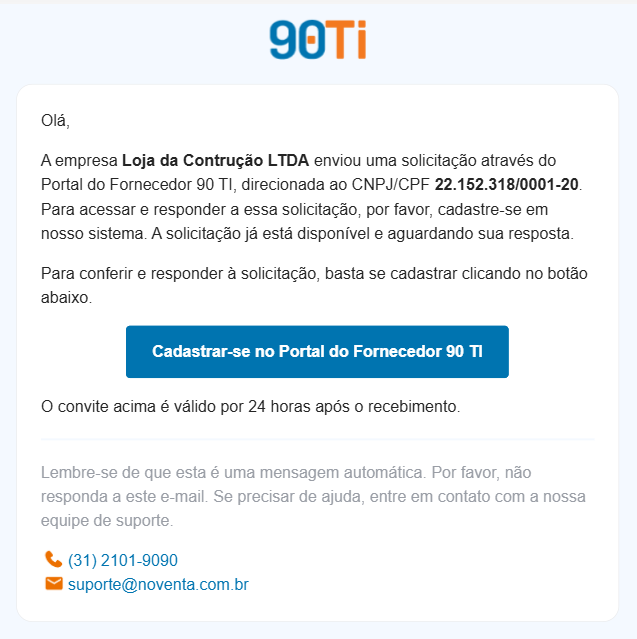
E-mail de convite para cadastro no portal
ATENÇÃO
O link do convite é válido por 24 horas após o recebimento. Se ele expirar, peça ao comprador que envie a solicitação novamente.
4.2 Criando sua conta de usuário
- Clique no botão do e-mail de convite. A tela “Cadastre-se” será aberta.
- Preencha Nome, Sobrenome e Email. Use de preferência o seu e-mail profissional.
- Crie e confirme a sua Senha. Uma lista de requisitos é exibida e vai sendo marcada conforme você digita.
- Leia os Termos de Uso (o link está logo acima do botão) e clique em “Cadastrar”.
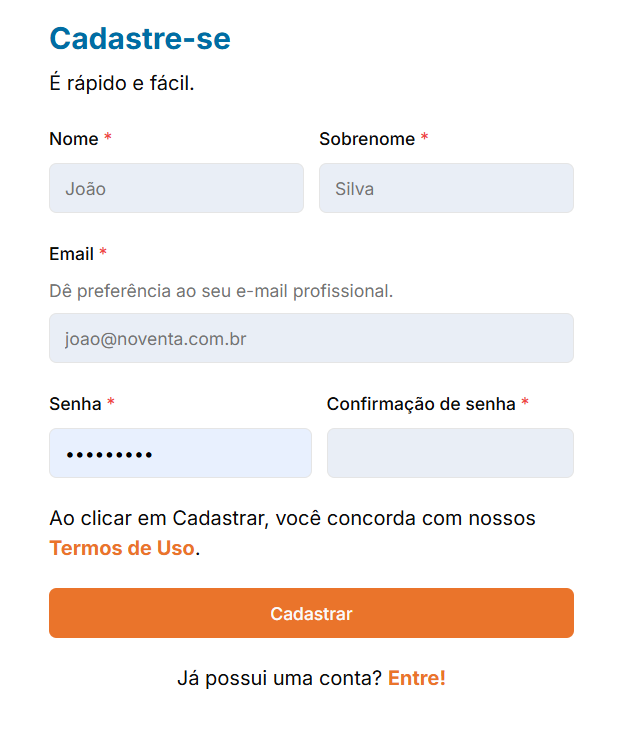
Tela “Cadastre-se”
Requisitos da senha
- Entre 6 e 20 caracteres.
- Pelo menos uma letra maiúscula e uma letra minúscula.
- Pelo menos um número.
- Pelo menos um caractere especial (por exemplo: ! @ # $ %).
EXEMPLO PRÁTICO
Senha aceita: Fornec@2026
Senha recusada: fornecedor123 (não tem letra maiúscula nem caractere especial)
4.3 Cadastrando a empresa fornecedora
Depois de criar a conta, você é levado automaticamente à tela “Cadastrar fornecedor”. O CNPJ (ou CPF) já vem preenchido a partir do convite e não pode ser alterado.
- Confira os dados da empresa. Razão social e Nome fantasia são preenchidos automaticamente pela consulta pública do CNPJ. Ajuste se necessário.
- Informe o CEP. Cidade, Estado, Rua/Avenida e Bairro são preenchidos automaticamente.
- Complete Número e Complemento e clique em “Cadastrar”.
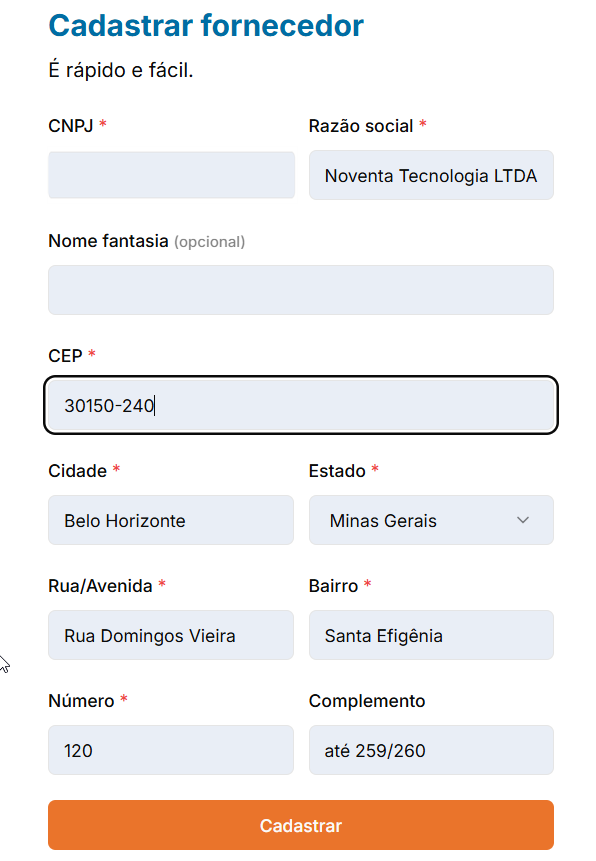
Tela “Cadastrar fornecedor”
DICA
Quem faz o cadastro da empresa se torna o Administrador do fornecedor no portal.
Todas as cotações e ordens de compra que já tinham sido enviadas para esse CNPJ aparecem automaticamente no seu painel.
ATENÇÃO
A tela de cadastro de fornecedor só funciona a partir de um convite. Sem convite, o portal exibe a mensagem “Faltou o convite!”. Nesse caso, peça ao seu cliente que envie uma cotação ou ordem de compra pelo 90 Compor ERP.
4.4 Confirmando o seu e-mail
Para liberar o acesso ao painel, é preciso confirmar o e-mail cadastrado:
- Na tela “Confirmação de e-mail”, clique em “Enviar e-mail de confirmação”.
- Abra o e-mail “Ativação de conta” e clique em “Ativar conta”.
- O portal mostra a mensagem “E-mail confirmado! Sua conta está ativa.” Clique em “Avançar”.
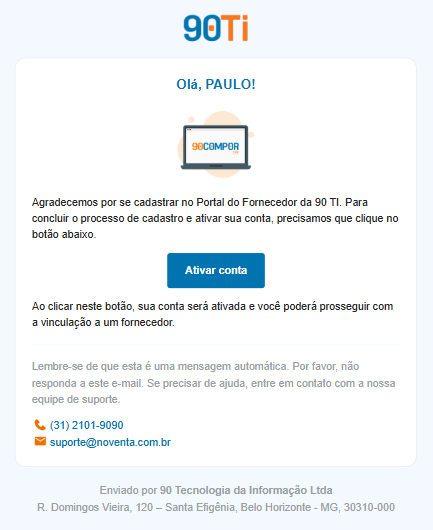
Tela “Confirmação de e-mail”
- O link de ativação vale por 60 minutos.
- Um novo envio pode ser solicitado depois de 3 minutos.
- Se o e-mail foi digitado errado, use o botão “Alterar e-mail”.
4.5 Vinculando-se a um fornecedor já cadastrado
Colaboradores de uma empresa que já está no portal não precisam de convite. Basta seguir os passos abaixo:
- Acesse o portal e clique em “Cadastre-se!”. Crie a sua conta como descrito no item 4.2.
- Na tela “Vincule-se a um fornecedor”, informe o CNPJ ou CPF da sua empresa e clique em “Buscar”.
- Confira o nome exibido em “Fornecedor encontrado!” e clique em “Solicitar vinculação”.
- Aguarde a aprovação. O Administrador da empresa recebe um e-mail e aprova ou recusa o seu pedido.
- Você recebe um e-mail com o resultado. Se o pedido for aprovado, o acesso ao painel é liberado.
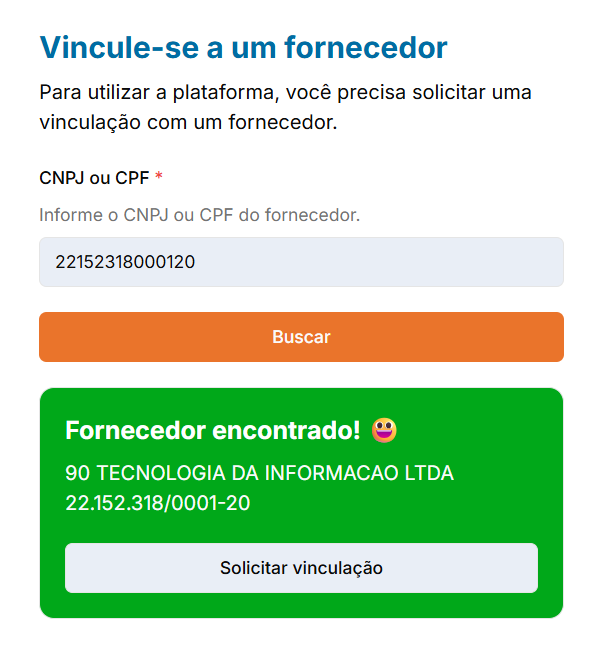
Tela “Vincule-se a um fornecedor”
DICA
Enquanto o pedido estiver “Aguardando aprovação”, você pode cancelá-lo pelo botão “Cancelar solicitação de vinculação”.
4.6 Entrando no portal
- Acesse o endereço do portal e informe Email e Senha.
- Se quiser, marque “Manter-me conectado”.
- Clique em “Entrar”.
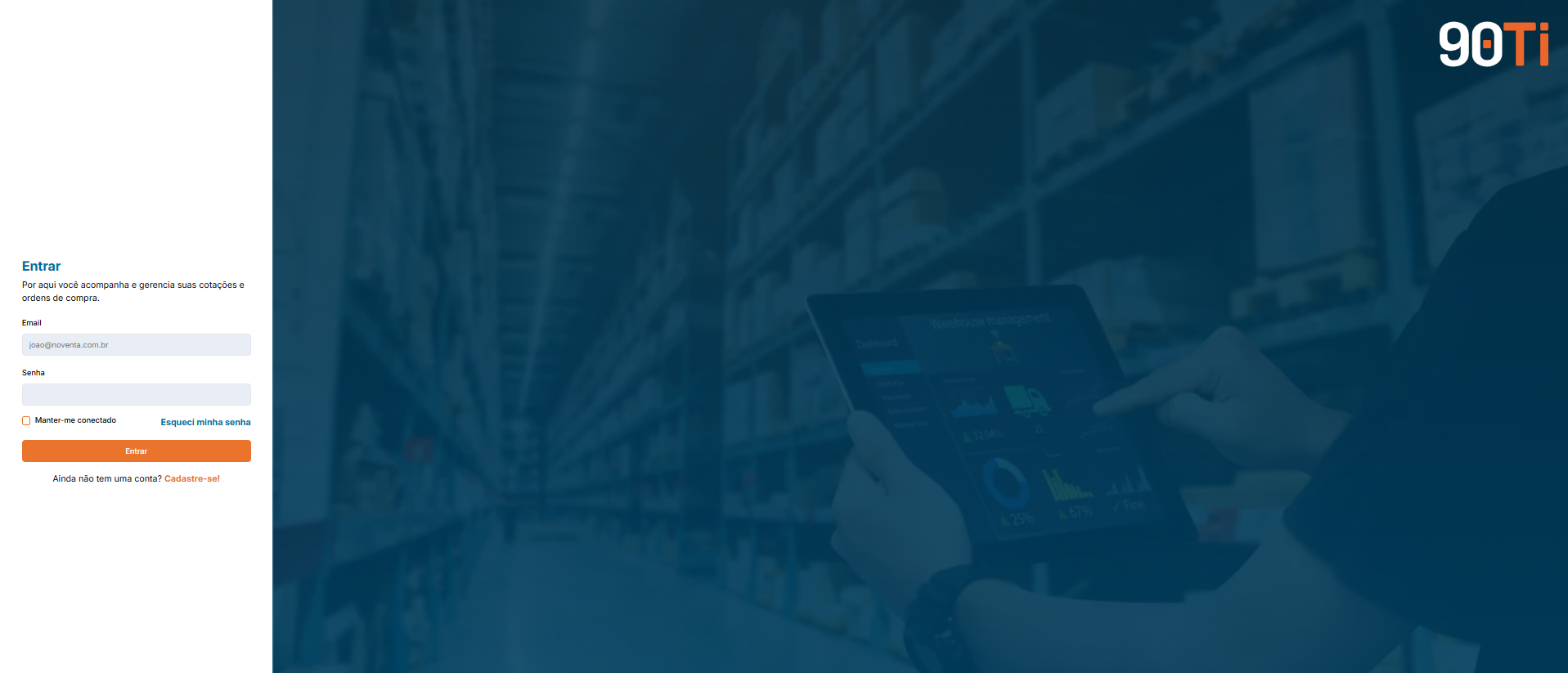
Tela “Entrar”
| Opção | Tempo de sessão |
|---|---|
| Sem “Manter-me conectado” | A sessão expira após 60 minutos. |
| Com “Manter-me conectado” | A sessão permanece ativa por até 7 dias. |
4.7 Esqueci minha senha
- Na tela de entrada, clique em “Esqueci minha senha”.
- Informe o seu e-mail e clique em “Continuar”.
- Abra o e-mail “Redefinição de senha” e clique em “Definir nova senha”.
- Digite e confirme a Nova senha e clique em “Confirmar”.
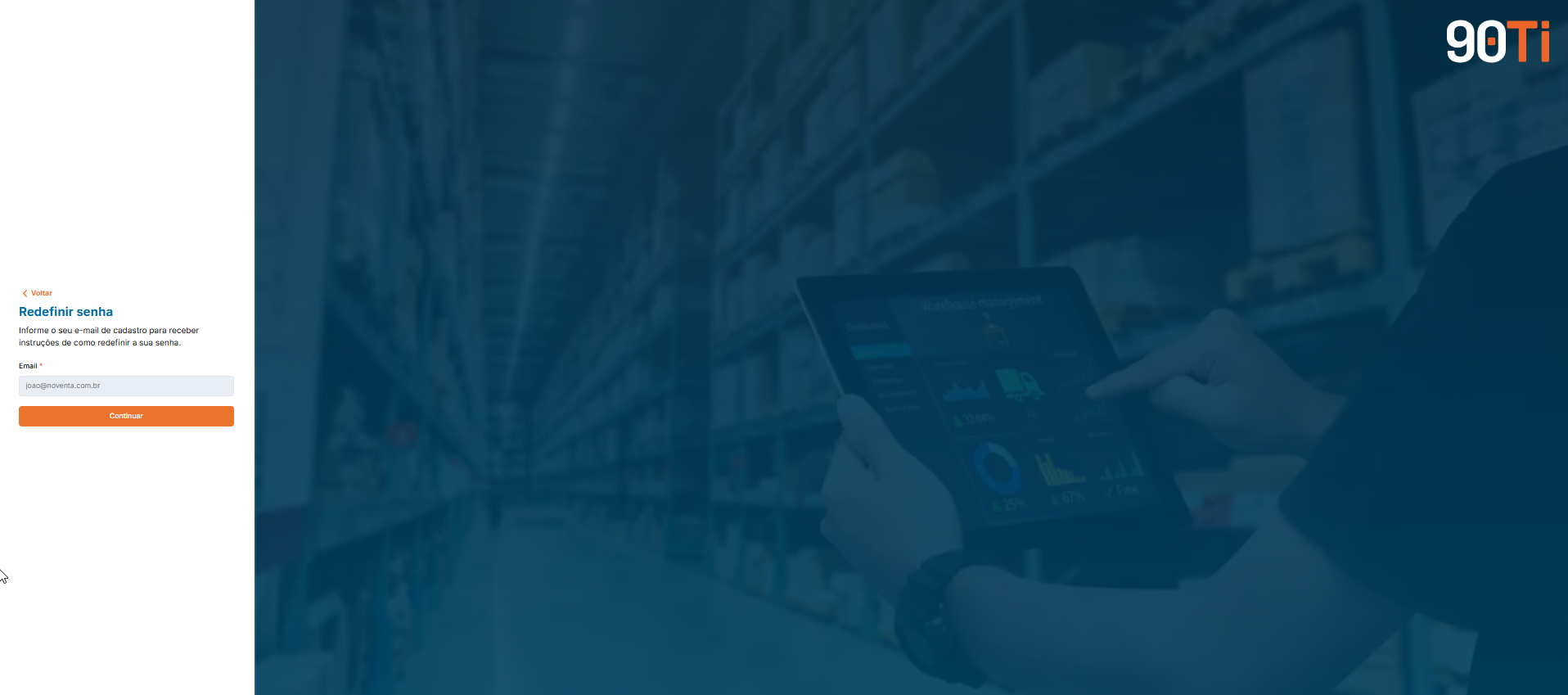
Tela “Redefinir senha”
ATENÇÃO
O link de redefinição vale por 30 minutos. Por segurança, o portal não informa se o e-mail digitado está cadastrado. Se a mensagem não chegar, verifique a caixa de spam e confira o endereço digitado.
5. Conhecendo o painel
5.1 Estrutura da tela
| Área | O que oferece |
|---|---|
| Menu lateral | Visão Geral, Cotações, Ordens de Compra e Usuários (este último só para o Administrador). |
| Explorar o portal | Tour guiado que apresenta cada parte da tela. Está disponível no painel, nas listas e nos detalhes. |
| Precisa de ajuda? | Mostra os contatos do suporte. |
| Tema | Deixa o portal no modo Claro ou Escuro, ou segue a configuração do seu computador (Sistema). |
| Menu do usuário | Mostra o seu nome e a empresa vinculada, com acesso a “Seus dados” e “Sair”. |
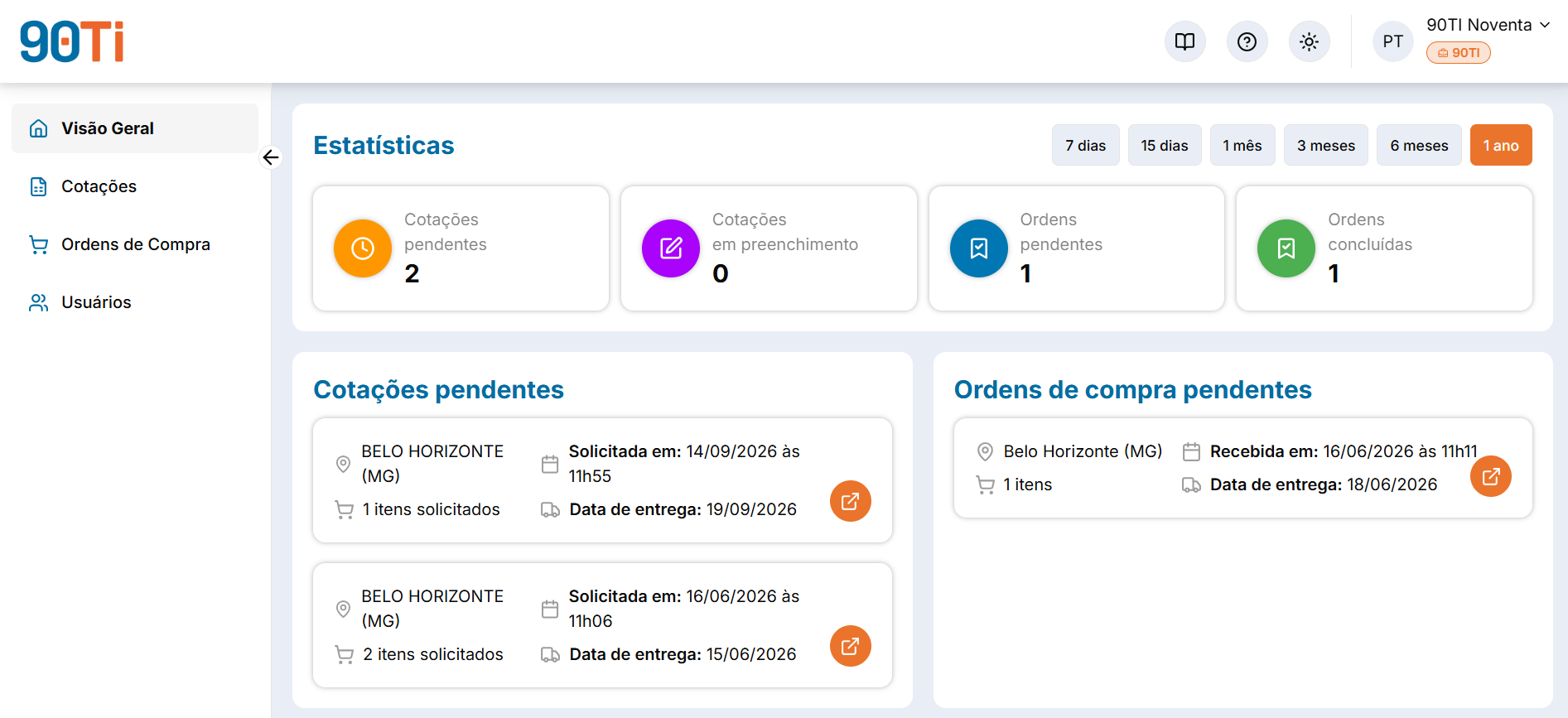
Painel principal – Visão Geral
5.2 Visão Geral
A tela inicial reúne os principais números e as pendências mais recentes.
Estatísticas
Escolha o período de análise: 7 dias, 15 dias, 1 mês, 3 meses, 6 meses ou 1 ano. O portal guarda a sua escolha para os próximos acessos. Os quatro indicadores são:
- Cotações pendentes: cotações recebidas que ainda não foram preenchidas.
- Cotações em preenchimento: cotações já iniciadas que ainda não foram enviadas.
- Ordens pendentes: ordens de compra aguardando entrega e nota fiscal.
- Ordens concluídas: ordens de compra finalizadas pelo fornecedor.
DICA
Clique em um indicador para abrir a lista correspondente já filtrada.
Listas de pendências
Abaixo dos indicadores aparecem as 5 cotações pendentes e as 5 ordens de compra pendentes mais recentes. Cada cartão mostra:
- a cidade;
- a data de solicitação ou de recebimento;
- a quantidade de itens;
- a data de entrega.
Clique em “Visualizar” para abrir um item ou em “Ver todas” para abrir a lista completa.
6. Cotações
Por meio das cotações, o fornecedor apresenta a sua proposta comercial para os itens solicitados pelo comprador.
6.1 Lista de cotações
No menu “Cotações” ficam todas as solicitações recebidas. A lista mostra Cliente, Local de entrega, Data de solicitação, Data de entrega desejada e Status, com 10 cotações por página.
- Filtros: Cliente, Status e Data de solicitação (por período). Use “Limpar filtros” para ver tudo de novo.
- Ações: “Preencher”, para cotações pendentes ou em preenchimento, e “Visualizar”, para as demais.
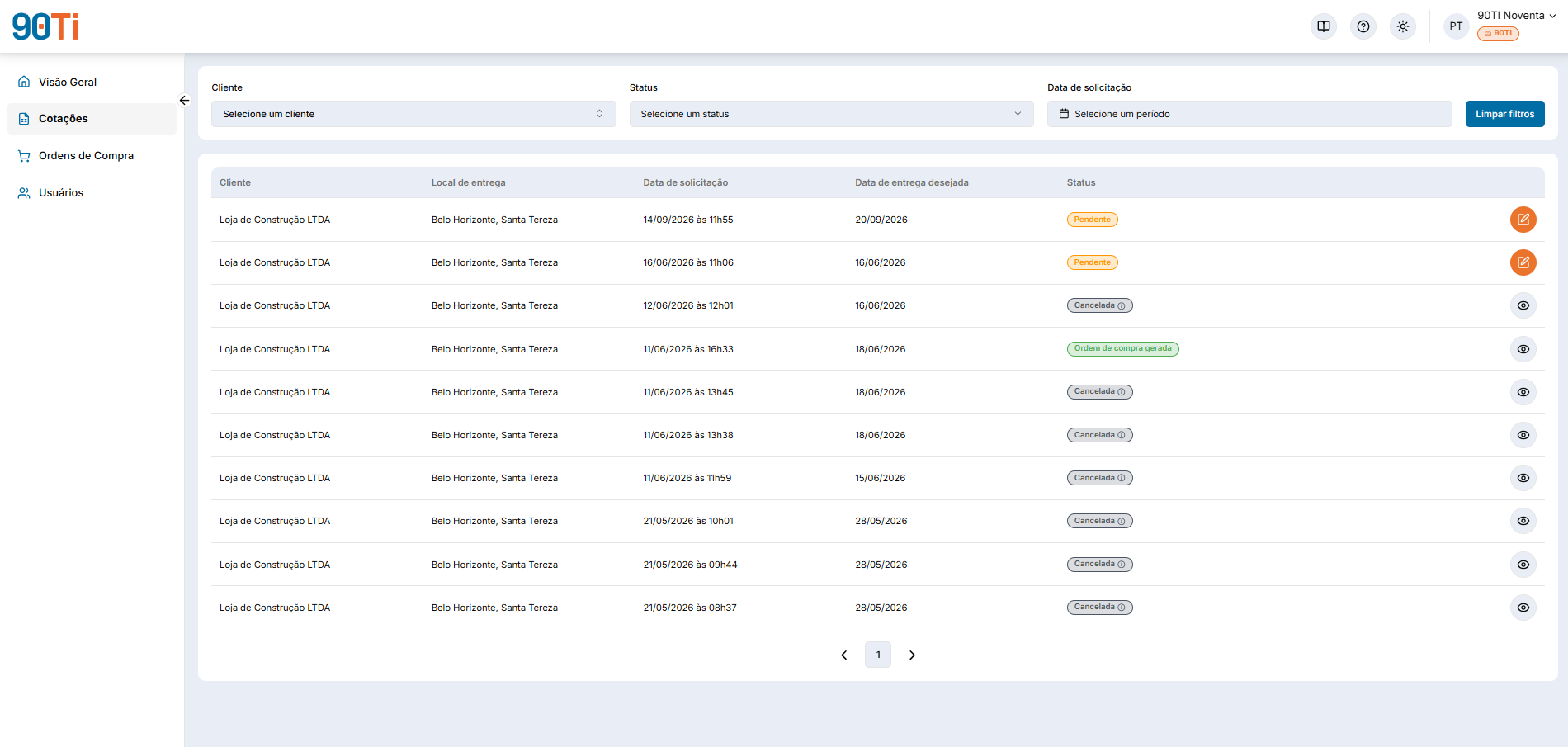
Lista de cotações com filtros
6.2 Preenchendo uma cotação – passo a passo
Ao abrir uma cotação, a parte de cima da tela mostra os dados do Cliente (razão social, CNPJ, telefone e e-mail) e da Solicitação (quem pediu, data da solicitação, data de entrega desejada e local de entrega).
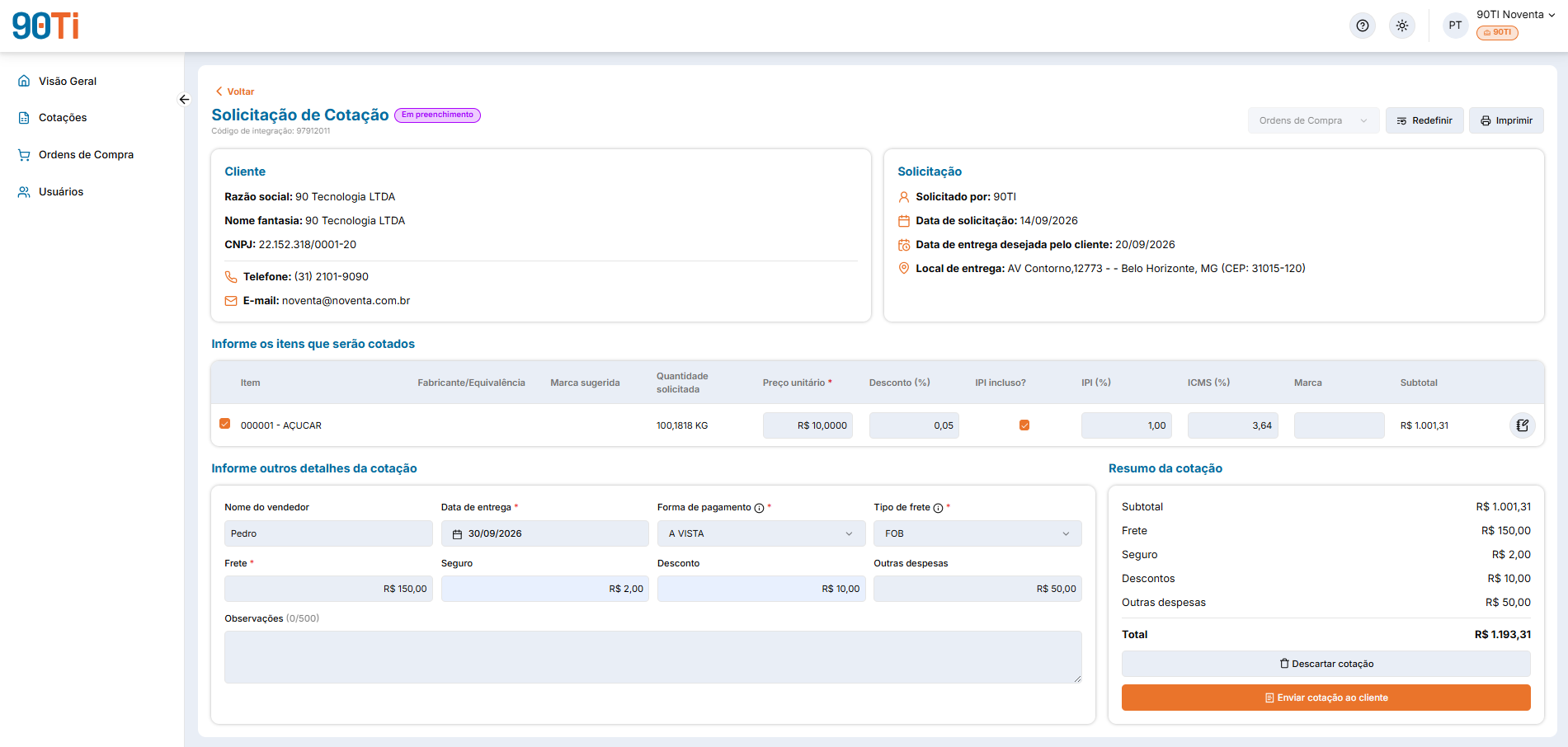
Tela “Solicitação de Cotação” – dados do cliente e da solicitação
Etapa 1 – Informe os itens que serão cotados
- Marque a caixa de seleção de cada item que você vai cotar. Não é obrigatório cotar todos, mas é preciso cotar pelo menos um.
- Informe o Preço unitário (aceita até 4 casas decimais).
- Se for o caso, informe Desconto (%), IPI (%), ICMS (%) e se o IPI está incluso no preço.
- Informe a Marca do produto ofertado.
- Se quiser, clique no ícone de observação para escrever um comentário sobre o item (até 200 caracteres).

Itens da cotação
IMPORTANTE
A quantidade de cada item é a que o cliente solicitou e não pode ser alterada. Se não puder atender a um item, simplesmente deixe-o desmarcado.
Etapa 2 – Informe outros detalhes da cotação
| Campo | Obrigatório? | Orientação |
|---|---|---|
| Nome do vendedor | Não | Nome do responsável pela proposta (3 a 50 caracteres). |
| Data de entrega | Sim | Use o calendário ou os atalhos (Hoje, Amanhã, Daqui a 3 dias, Daqui a uma semana, Daqui a 15 dias, Daqui a 30 dias). Datas passadas não são aceitas. |
| Forma de pagamento | Sim | Escolha uma das opções definidas pelo cliente. |
| Tipo de frete | Sim | CIF: o cliente paga o frete. FOB: o fornecedor paga o frete. Terceiros: um terceiro paga o frete. Sem frete. |
| Frete (R$) | Só para FOB | Fica disponível, e passa a ser obrigatório, apenas quando o tipo de frete é FOB. |
| Seguro, Desconto e Outras despesas (R$) | Não | Valores gerais da proposta, somados ou abatidos do total. |
| Observações | Não | Informações complementares, com até 500 caracteres. |
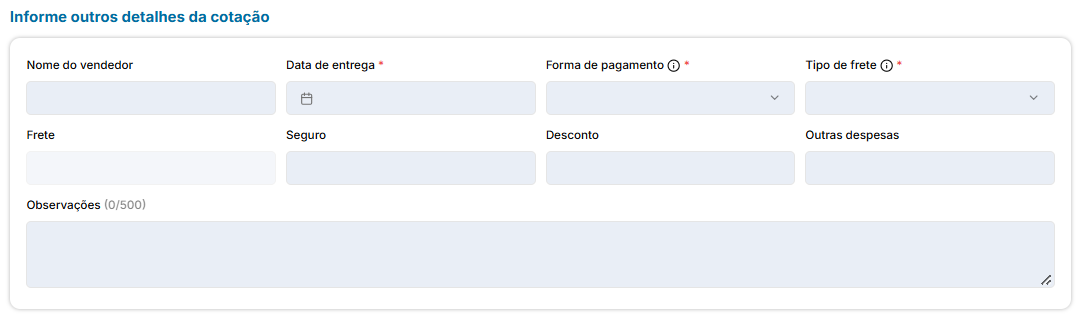
Seção “Informe outros detalhes da cotação”
DICA
Não existe botão Salvar. Cada campo é gravado automaticamente assim que você passa para o próximo.
Você pode sair e voltar depois: a cotação fica com o status “Em preenchimento” até ser enviada.
ATENÇÃO
Alguns campos podem variar conforme a configuração do ERP do seu cliente. Em algumas integrações, por exemplo, os campos de frete e seguro não aparecem, e surge o campo “Despesas adicionais”, em que você escolhe cada despesa de uma lista e informa o valor.
6.3 Resumo e cálculo dos valores
O quadro “Resumo da cotação” é atualizado automaticamente e mostra Subtotal, Frete (apenas FOB), Seguro, Descontos, Outras despesas e o Total.
| Cálculo | Como é feito |
|---|---|
| Subtotal do item | Quantidade × Preço unitário − Desconto do item + IPI (quando o IPI não está incluso no preço) |
| Total da cotação | Soma dos subtotais + Frete (FOB) + Seguro + Outras despesas − Desconto geral |
EXEMPLO PRÁTICO
O cliente solicitou 10 unidades de luvas de proteção. Você cotou:
• Preço unitário: R$ 50,00 → 10 × 50,00 = R$ 500,00
• Desconto de 10%: − R$ 50,00
• IPI de 5% (não incluso no preço): + R$ 25,00
• Subtotal do item: R$ 475,00
Na proposta, você informou frete FOB de R$ 30,00 e um desconto geral de R$ 5,00:
• Total da cotação: 475,00 + 30,00 − 5,00 = R$ 500,00
6.4 Enviando a cotação ao cliente
- Revise os itens e o Resumo da cotação.
- Clique em “Enviar cotação ao cliente”.
- Leia o aviso “Após enviar esta cotação, você não poderá mais alterá-la.” e confirme.
- A mensagem “Sua cotação foi enviada com sucesso!” é exibida, e o status muda para “Enviada ao cliente”.
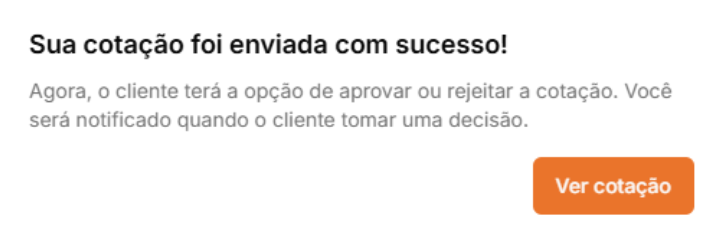
Confirmação de envio da cotação
Antes de enviar, o portal verifica se as informações essenciais foram preenchidas. Se faltar algo, a mensagem “Está faltando alguma coisa!” aparece e indica o que corrigir:
- pelo menos um item incluído na cotação;
- preço unitário de cada item selecionado;
- data de entrega;
- forma de pagamento;
- tipo de frete e, se for FOB, o valor do frete.
DICA
Assim que a cotação é enviada, o comprador recebe o e-mail “Cotação disponível para avaliação” e pode analisar a proposta no 90 Compor ERP.
6.5 Outras ações disponíveis
| Botão | Quando aparece | O que faz |
|---|---|---|
| Redefinir | Cotação em preenchimento | Apaga todas as informações preenchidas e volta a cotação para “Pendente”. |
| Descartar cotação | Cotação pendente ou em preenchimento | Avisa ao cliente que você não poderá atender a esta solicitação. A ação não pode ser desfeita. |
| Cancelar cotação | Cotação enviada ao cliente | Retira a proposta, e o cliente não poderá mais aceitá-la. A ação não pode ser desfeita. |
| Imprimir | Sempre | Gera uma versão para impressão ou PDF da cotação. |
| Ordens de Compra | Quando a cotação gerou pedidos | Mostra as ordens de compra criadas a partir desta cotação. |
6.6 Status da cotação
| Status | Significado | Pode editar? |
|---|---|---|
| Pendente | Cotação recebida que ainda não foi iniciada. | Sim |
| Em preenchimento | O fornecedor já começou a preencher. | Sim |
| Enviada ao cliente | A proposta foi enviada e aguarda a avaliação do comprador. | Não |
| Ordem de compra gerada | O comprador aprovou a proposta e gerou uma ordem de compra. | Não |
| Rejeitada pelo cliente | O comprador não aprovou a proposta. | Não |
| Cancelada | Encerrada pelo cliente ou pelo fornecedor. Passe o mouse sobre o status para ver o motivo. | Não |
DICA
Se o comprador reenviar a mesma solicitação com alterações, a versão anterior é cancelada automaticamente com o motivo “Substituída pelo cliente”, e uma nova cotação fica disponível para preenchimento.
7. Ordens de Compra
A ordem de compra formaliza o pedido do cliente. No portal, o fornecedor consulta todos os detalhes do pedido, anexa a nota fiscal e informa a conclusão.
7.1 Lista de ordens de compra
No menu “Ordens de Compra”, a lista mostra Cliente, Local de entrega, Data de entrega, Valor total e Status. Os filtros funcionam como na lista de cotações. Clique em “Visualizar” para abrir uma ordem.
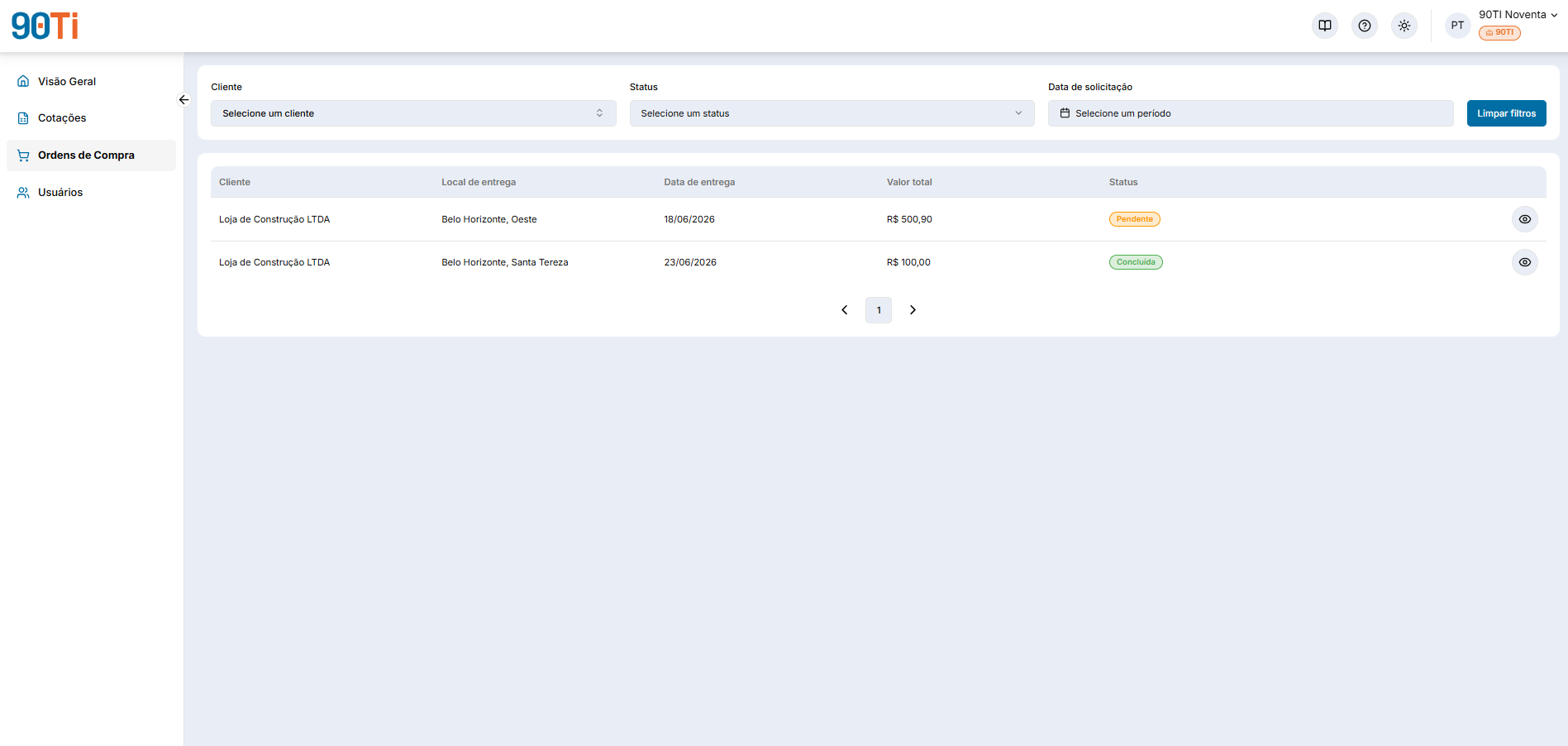
Lista de ordens de compra
7.2 Detalhes da ordem de compra
| Seção | Conteúdo |
|---|---|
| Dados de faturamento | Razão social, CNPJ, Inscrição estadual, contato, telefone, e-mail e endereço do cliente. |
| Dados de entrega e pagamento | Endereço e data de entrega, forma de pagamento, tipo de frete e observações do cliente. |
| Itens | Item, fabricante, marca, quantidade, preço unitário, desconto, impostos e subtotal. |
| Seus anexos | Arquivos anexados por você, como notas fiscais. |
| Anexos do cliente | Documentos enviados pelo comprador junto com o pedido. |
| Resumo | Valores totais da ordem de compra. |
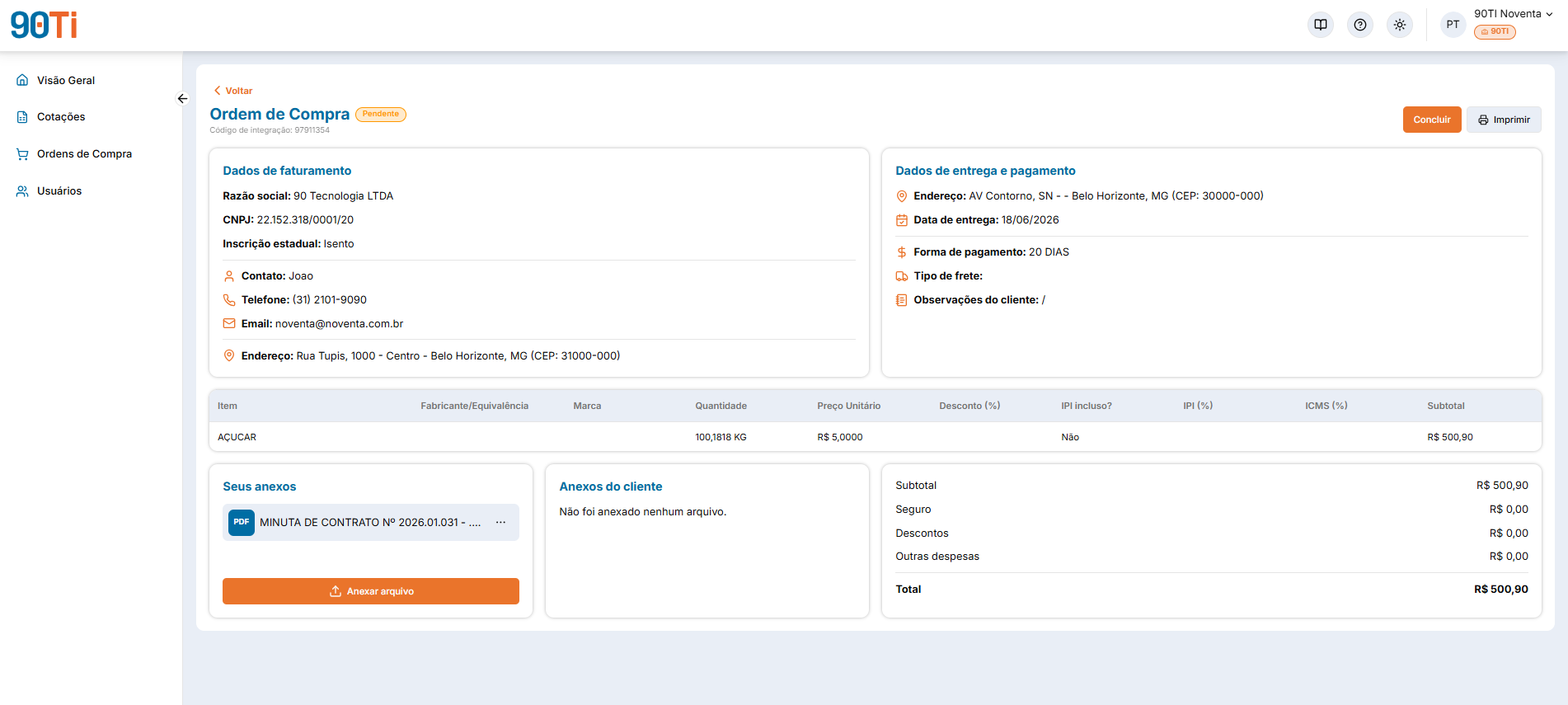
Tela “Ordem de Compra”
DICA
Se a ordem de compra foi gerada a partir de uma cotação, o botão “Cotação” leva direto à proposta que deu origem ao pedido.
7.3 Anexando a nota fiscal
- Com a ordem de compra no status “Pendente”, clique em “Anexar arquivo”.
- Selecione o arquivo e clique em “Anexar”.
- Repita os passos para cada arquivo, por exemplo o PDF e o XML da nota fiscal.
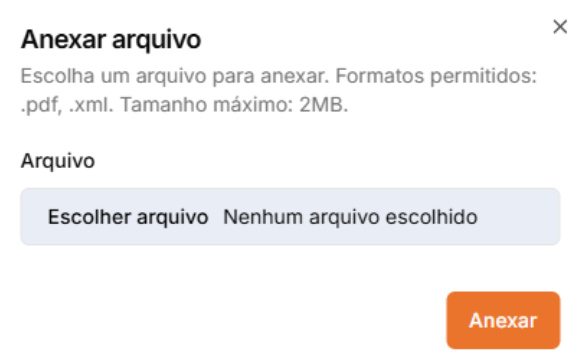
Janela “Anexar arquivo”
- Formatos aceitos: PDF e XML.
- Tamanho máximo: 2 MB por arquivo.
- Enquanto a ordem estiver pendente, você pode visualizar ou excluir os seus anexos.
- O cliente passa a ver os seus arquivos quando a ordem de compra é concluída.
7.4 Concluindo a ordem de compra
- Depois de entregar os itens e anexar a nota fiscal, clique em “Concluir”.
- Leia a confirmação: ao concluir, você confirma que todos os itens foram entregues e que o pagamento foi realizado pelo cliente.
- Confirme. O status muda para “Concluída”, e o comprador recebe o e-mail “Ordem de compra concluída pelo fornecedor”.
ATENÇÃO
Só é possível concluir a ordem de compra com pelo menos um anexo. Sem anexo, o portal mostra a mensagem “Ao menos um anexo é obrigatório”.
Uma ordem concluída não pode ser reaberta nem ter os anexos alterados.
EXEMPLO PRÁTICO
A empresa ABC Indústria enviou a OC 4521 com 3 itens e entrega prevista para 10/10/2026.
- O fornecedor recebe o e-mail, acessa o portal e confere os itens e o endereço de entrega.
- Após a entrega, anexa NF 1234.pdf e NF 1234.xml.
- Clica em “Concluir” e confirma.
- O comprador da ABC recebe o aviso por e-mail e encontra a nota fiscal no 90 Compor ERP.
7.5 Status da ordem de compra
| Status | Significado |
|---|---|
| Pendente | A ordem foi recebida e aguarda a entrega e a nota fiscal. É o único status em que anexos podem ser incluídos. |
| Concluída | O fornecedor anexou os documentos e informou a conclusão. |
| Cancelada | O cliente cancelou o pedido ou o substituiu por uma nova versão (“Substituída pelo cliente”). |
8. Gestão de usuários
No menu “Usuários”, disponível apenas para o Administrador, você controla quem da sua empresa tem acesso ao portal.
| Aba | O que mostra | Ações |
|---|---|---|
| Ativos | Usuários vinculados, com nome, e-mail, perfil de acesso e último acesso (por exemplo, “há 2 dias”). | Desvincular usuário. O Administrador não pode ser desvinculado. |
| Aguardando aprovação | Pedidos de vinculação feitos por colegas. | Aprovar ou recusar o pedido. |
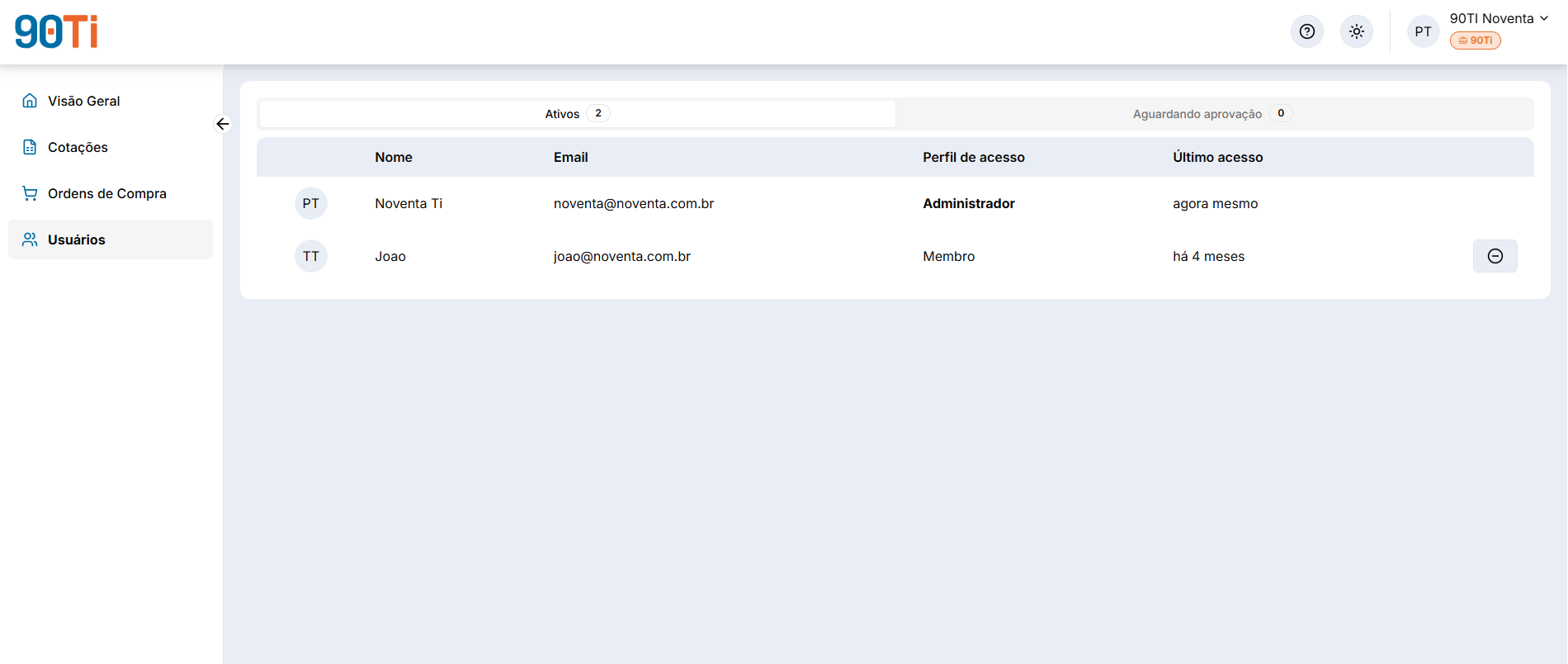
Tela “Usuários” – abas Ativos e Aguardando aprovação
DICA
Sempre que alguém pede vinculação, o Administrador recebe o e-mail “Vinculação pendente de aprovação”, com um botão que leva direto aos pedidos.
9. Seus dados
No menu do usuário, clique em “Seus dados”:
- Dados pessoais: altere nome, sobrenome e e-mail e clique em “Salvar”.
- Senha: informe a senha atual, a nova senha e a confirmação e clique em “Confirmar”.
- Dados da sua organização (somente para o Administrador): altere razão social, nome fantasia e endereço. O CNPJ não pode ser alterado.
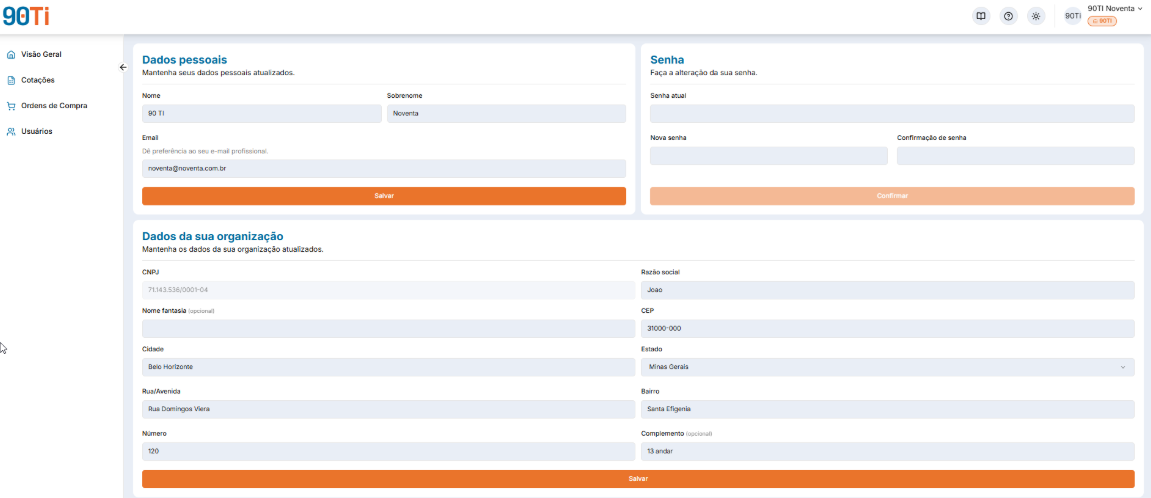
Tela “Seus dados”
10. Notificações por e-mail
O portal envia e-mails automáticos para manter todos informados. O quadro abaixo resume cada aviso:
| Situação | Quem recebe | Assunto do e-mail |
|---|---|---|
| Nova cotação para um fornecedor ainda não cadastrado | Contatos do fornecedor indicados pelo comprador | Solicitação de cotação aguardando preenchimento (com botão para cadastro) |
| Nova cotação para um fornecedor já cadastrado | Contatos do fornecedor indicados pelo comprador | Solicitação de cotação aguardando preenchimento (com botão para acesso) |
| Nova ordem de compra para um fornecedor ainda não cadastrado | Contatos do fornecedor indicados pelo comprador | Solicitação de ordem de compra aguardando preenchimento (com botão para cadastro) |
| Nova ordem de compra para um fornecedor já cadastrado | Contatos do fornecedor indicados pelo comprador | Solicitação de ordem de compra aguardando preenchimento (com botão para acesso) |
| Cotação enviada pelo fornecedor | Cotador (comprador) | Cotação disponível para avaliação |
| Ordem de compra concluída | Comprador | Ordem de compra concluída pelo fornecedor |
| Ordem de compra cancelada pelo cliente | Contatos do fornecedor | Aviso de cancelamento da ordem de compra |
| Pedido de vinculação de um colega | Administrador do fornecedor | Vinculação pendente de aprovação |
| Pedido de vinculação aprovado ou recusado | Usuário solicitante | Vinculação com o fornecedor aprovada / rejeitada |
| Ativação de conta | Usuário | Ativação de conta / Confirmação de email |
| Esqueci minha senha | Usuário | Redefinição de senha |
EXEMPLO PRÁTICO
Um convite de cotação diz, por exemplo: “A empresa ABC Indústria Ltda enviou uma solicitação de cotação através do Portal do Fornecedor 90 TI, direcionada a Distribuidora Silva Ltda...”. O fornecedor é sempre identificado pela razão social, o que facilita reconhecer a solicitação.
IMPORTANTE
Os convites são enviados para os e-mails que o comprador indica no 90 Compor ERP. Para garantir que as pessoas certas sejam avisadas, mantenha atualizados os contatos dos fornecedores no ERP.
12. Perguntas frequentes
Não recebi o e-mail de convite. O que fazer? Verifique a caixa de spam. Se não encontrar, peça ao comprador que confirme o seu e-mail de contato no 90 Compor ERP e reenvie a solicitação.
O link do convite expirou. E agora? O convite vale por 24 horas. Solicite ao comprador um novo envio da cotação ou da ordem de compra.
Posso salvar a cotação e terminar depois? Sim. Os dados são gravados automaticamente, e a cotação fica “Em preenchimento” até você enviá-la.
Errei um valor depois de enviar a cotação. Consigo corrigir? Não. A cotação enviada fica bloqueada. Você pode cancelá-la e pedir ao comprador que reenvie a solicitação.
Não tenho um dos itens. Preciso cotar todos? Não. Marque apenas os itens que você pode fornecer. É preciso cotar pelo menos um.
Posso ofertar uma quantidade menor que a solicitada? Não. A quantidade é definida pelo cliente. Se não puder atender ao item, deixe-o desmarcado e use as observações para explicar.
Por que não consigo concluir a ordem de compra? É preciso anexar pelo menos um arquivo, normalmente a nota fiscal em PDF ou XML, antes de concluir.
Um colega também precisa acessar. Como faço? Ele deve criar uma conta e solicitar vinculação informando o CNPJ da empresa. O Administrador aprova o pedido no menu “Usuários”.
Esqueci minha senha. Clique em “Esqueci minha senha” na tela de entrada e siga as instruções enviadas por e-mail.