

Integração com o Microsoft Entra ID
Gerencie o acesso dos seus usuários ao 90 Compor Orçamento e Planejamento de forma centralizada e segura! Com a integração direta ao Microsoft Entra ID (antigo Active Directory), simplifica a administração, garante a conformidade e otimiza a produtividade da sua equipe
Configurações
Para configurar e ativar a integração com o Microsoft Entra ID e, é necessário ter acesso à conta de usuário administrador da empresa denominada 'sysadmin@empresa'.
Para configurar, o primeiro passo será acessar o 90 Compor Orçamento com a conta "sysadmin@empresa" conforme exemplo abaixo:
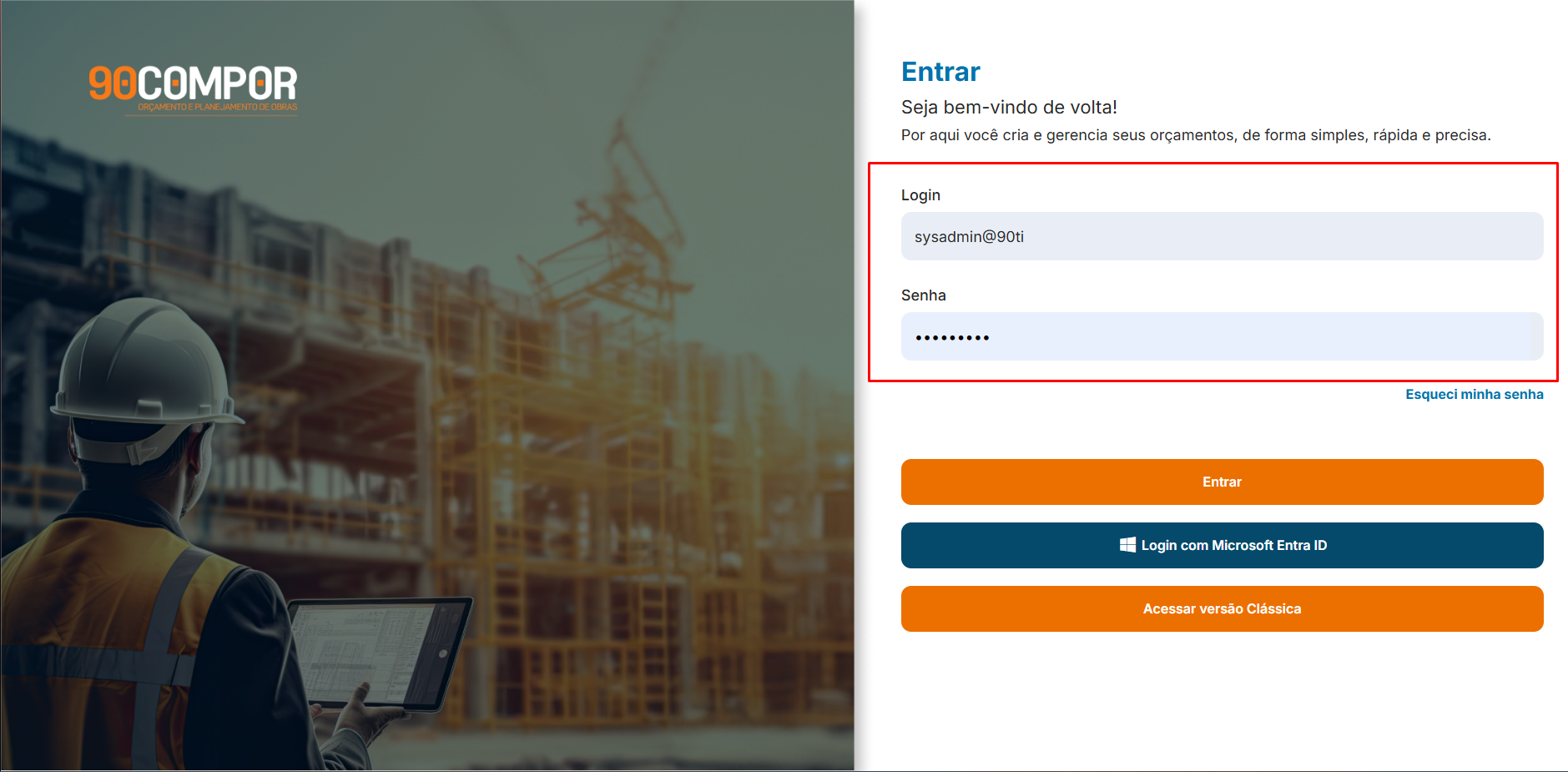
Depois de fazer login, o próximo passo é acessar o cadastro da empresa. Acesse o menu lateral, clique em Empresas e depois em Cadastro. Nesta tela de cadastro da empresa, será possveil ver a opção "Integração com Active Directory Cloud (Azure)". Ao selecioná-la, três campos serão habilitados para preenchimento: Client ID, Client Secret (value) e Tenant. Essas informações são obtidas diretamente da área de administração do Microsoft Entra ID.

Após preencher as informações necessárias, clique em Gravar para salvar as alterações. Observação: Os campos Client ID, Client Secret e Tenant são de preenchimento obrigatório caso a opção "Integração com o Active Directory Cloud (Azure)" esteja marcada. Após salvar, poderá usar as credenciais do Azure AD para acessar o 90 Compor Orçamento e Planejamento.
Regras para a utilização
- Login Exclusivo por E-mail: Para acessar, é obrigatório usar o e-mail cadastrado no Azure AD. O apelido de usuário (ex: usuario@empresa) não funcionará como credencial de login.
- Vínculo de E-mail Necessário: O e-mail usado no Azure AD precisa estar previamente vinculado a um usuário já cadastrado no 90 Compor Orçamento e Planejamento.
- Sincronização de Senhas: A senha para login no 90 Compor Orçamento e Planejamento será a mesma utilizada no Azure AD.
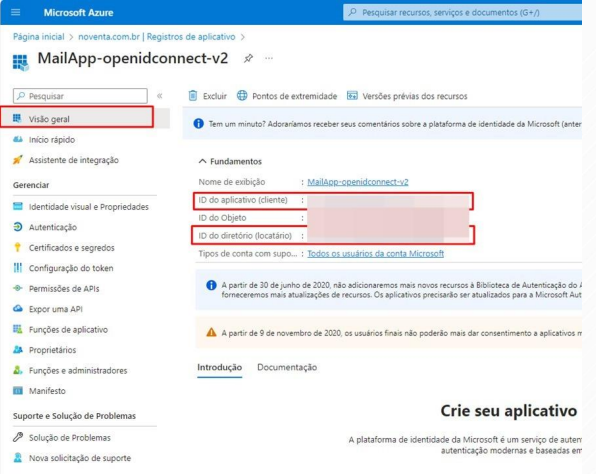
Configurando Active Directory Para encontrar o Client ID e o Tenant (Locatário), acesse o menu Visão Geral no Microsoft Entra ID. Na seção "Fundamentos" será possivel encontrar as informações, como mostra a imagem abaixo:
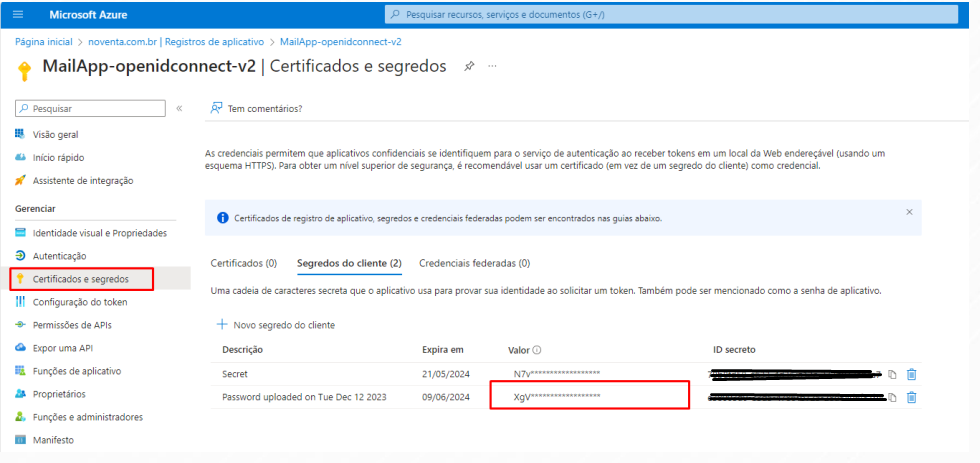
O Secret ID (Value) está na aba Certificados e Segredos. Guarde essa informação no momento da criação, pois ela não poderá ser visualizada novamente depois.
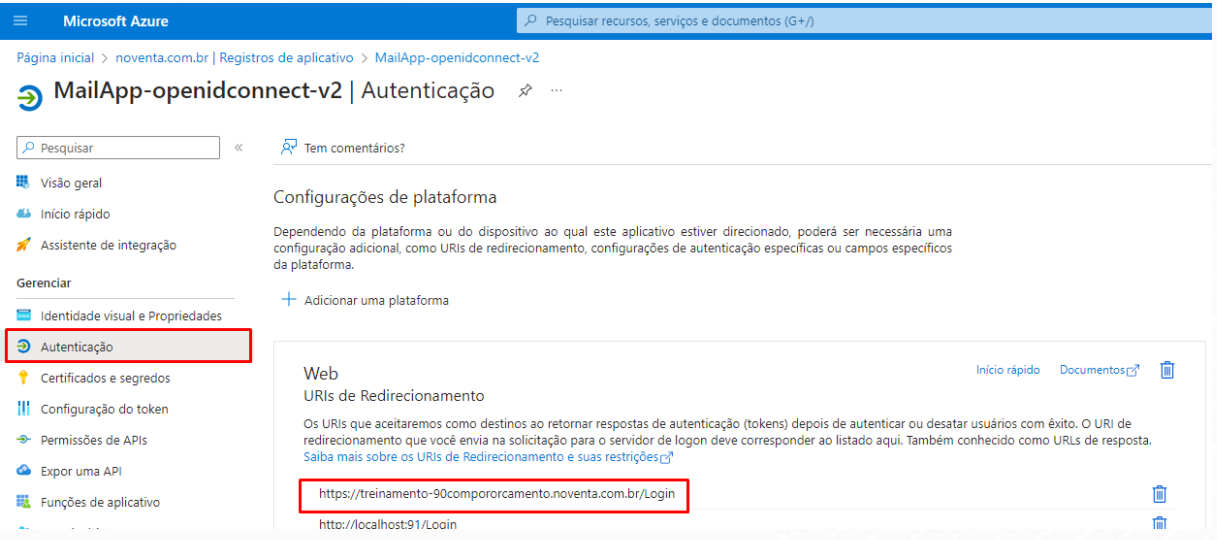
Na tela de autenticação, é preciso liberar a URL e a porta para que a comunicação com o Azure AD aconteça. Nesse campo, deverá ser informado a URL do 90 Compor Orçamento e Planejamento.
Na mesma página de Autenticação do Azure, Será necessário marcar a opção "Tokens de ID (usados para fluxos implícitos e híbridos)".
** A configuração agora está pronta para uso! Todas as etapas foram concluídas com sucesso. Isso significa que é possível otimizar a forma como as pessoas acessam e aproveitar ao máximo o sistema 90 Compor Orçamento e Planejamento na empresa. **