
Instalação e Configuração da interface Web do 90 Compor WEB
Siga o passo a passo para instalar e configurar a interface WEB do 90 Compor ERP e navegar numa experiência de uso moderna e intuitiva.
IMPORTANTE: Se você já usa a versão Cloud da 90 TI, o seu acesso a esta interface já está garantido. Se tiver dúvida entre em contato com nosso suporte.
1. Instalação dos Arquivos Essenciais
Instale os seguintes componentes:
- Node.js: disponível para download em https://nodejs.org/pt.
- URL Rewrite Module: disponível em https://www.iis.net/downloads/microsoft/url-rewrite.
- iisnode: selecione a versão compatível com o seu IIS, disponível em https://github.com/azure/iisnode/wiki/iisnode-releases
Após a instalação de todos os componentes acima, reinicie o computador para aplicar as alterações.
2. Ativação do IIS (Internet Information Services)
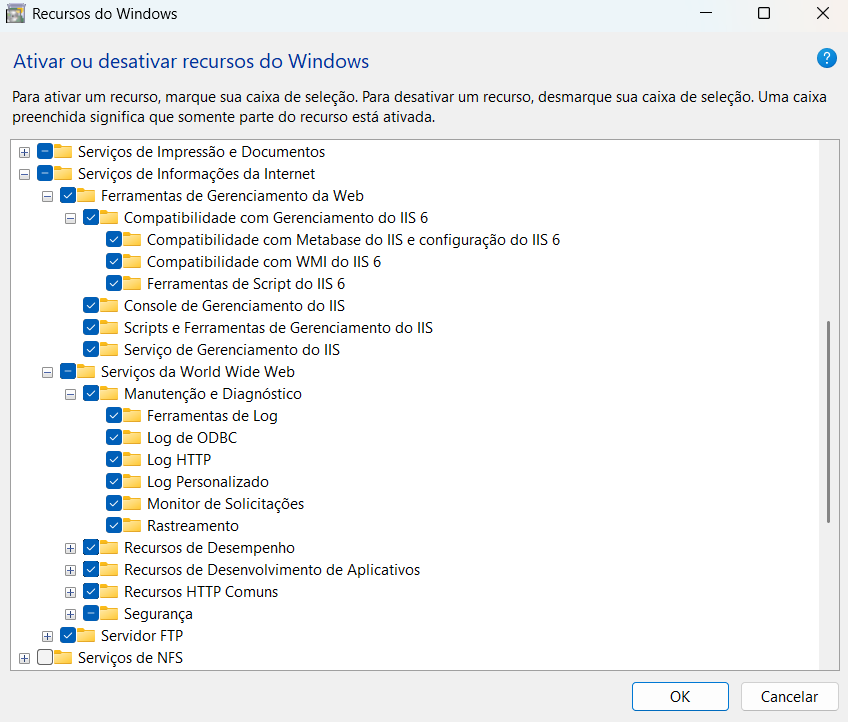
Acesse o Painel de Controle do Windows.
Clique em Programas > Ativar ou desativar recursos do Windows.
Na janela que se abrir, marque todas as opções dentro do grupo "Serviços de Informações da Internet" (IIS).
3. Configuração de Sites no IIS
Será necessário criar um site no IIS, conforme descrito abaixo:
3.1. Criação do site "WEBFront"
No Gerenciador do IIS, expanda o item "Sites".
Clique com o botão direito sobre “Sites” e selecione “Adicionar Site...”.
Defina os seguintes parâmetros:
- Nome do site: WEBFront
- Caminho físico: selecione a pasta
C:\Inetpub\wwwroot\WEBFront(a ser criada posteriormente) - Porta: 3000
4. Instalação do Sistema via Atender
Acesse o sistema Atender, opção “Download”.
Para o sistema 90 Compor ERP, baixe o executável “90 Compor ERP e 90 Compor ERP WEB”.
5. Preparação das Pastas e Execução dos Instaladores
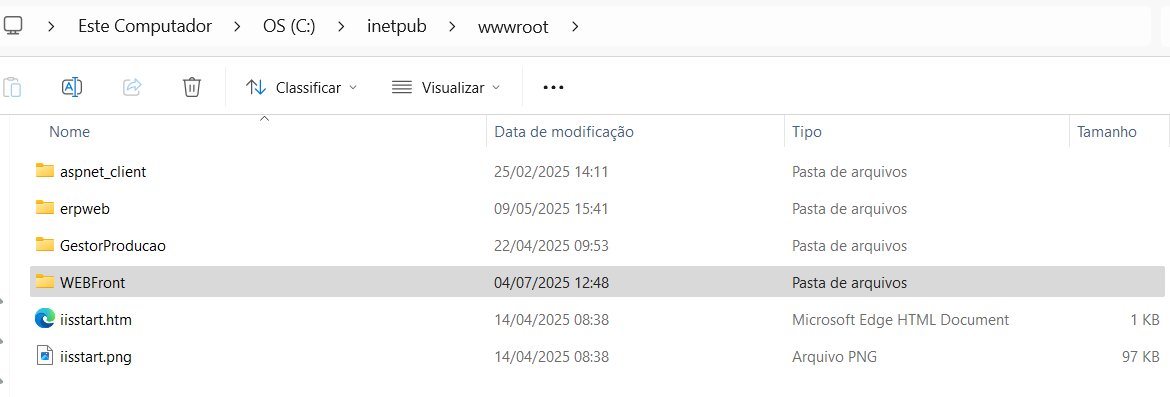
Crie a seguinte pasta no caminho C:\Inetpub\wwwroot:
WEBFront
Extraia o arquivo baixado via Atender na respectiva pasta.
Execute o instalador em sua localização.
6. Configuração da Aplicação Web
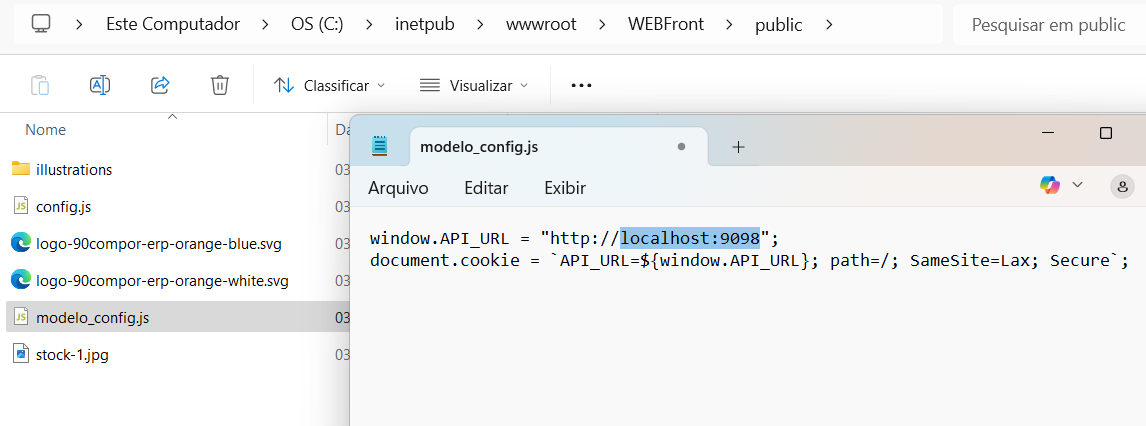
Acesse o diretório C:\Inetpub\wwwroot\WEBFront\public. Localize e abra o arquivo config.js.
Para uma conexão local, verifique se a porta localhost é a mesma que esta especificada no modal do servidor, campo Porta de Conexão API

Para uma conexão externa, além da Porta de Conexão API esta especificada, é fundamental indicar uma URL no modal do servidor, campo URL Acesso Externo

7. Inicialização e Teste
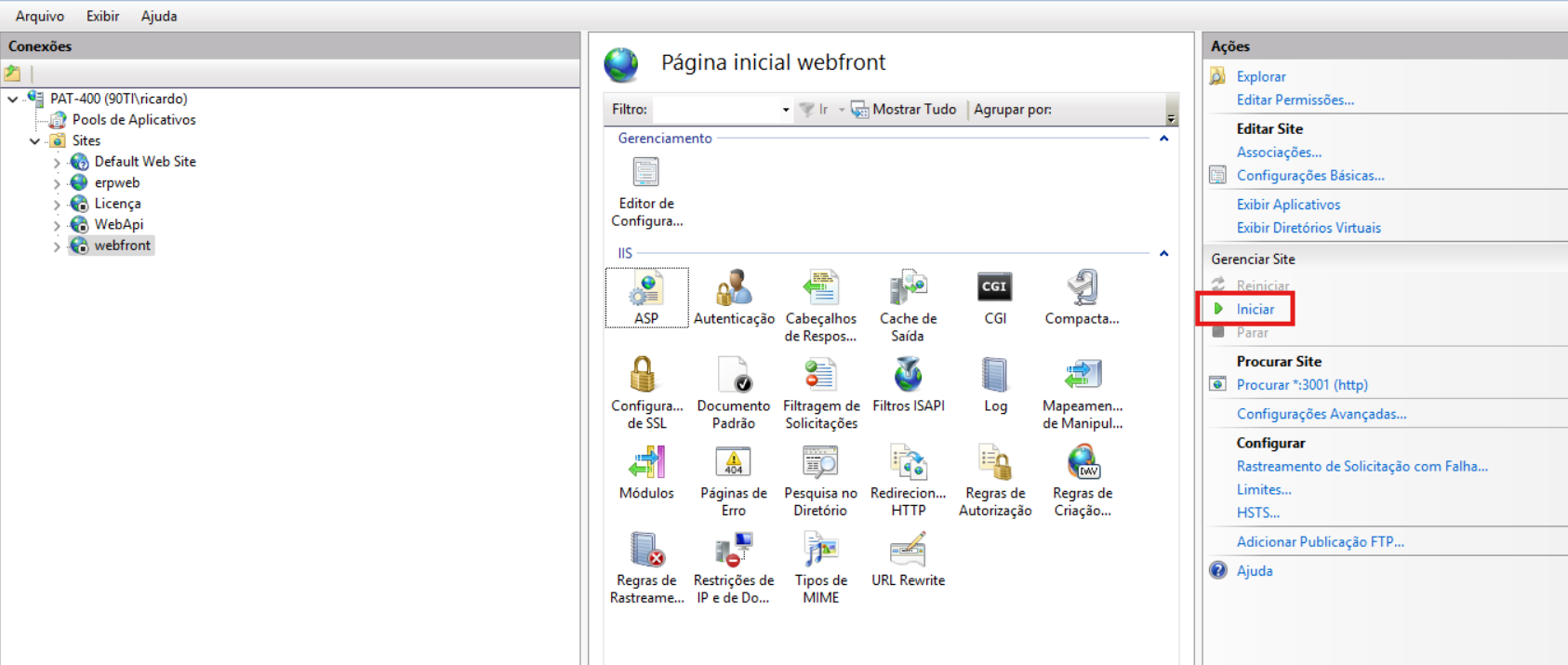
Inicie os serviços do IIS.
Abra um navegador e acesse:
http://localhost:3000/entrar