

Aprovação de Ordem de Compra
Parametrização e ações necessárias para aprovar uma Ordem de Compra.
A aprovação de ordem de compra é necessária para empresas que utilizam o processo de compra somente após autorização da mesma. Esta autorização poderá ser realizada através do processo de aprovação simples (assinatura) ou através de hierarquia de aprovação, podendo esta ser configurada para um ou mais aprovadores e em ordem definida.
Benefícios da Configuração de Aprovação de Compra
- Ação ágil e simplificada via computador ou dispositivos móveis.
- Acesso a qualquer momento.
- Armazenamento seguro e consulta rápida de relatórios passados.
- Organização das informações, compras e valores orçados, reduzindo erros e inconsistências.
Passos para Configuração
- Acesse o módulo Suprimentos e selecione a opção Gestão de Suprimentos no ERP Desktop.
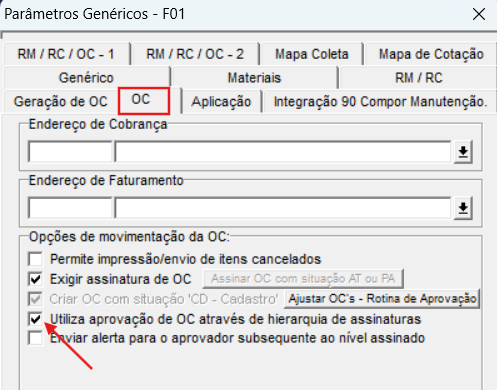
- Vá em Suporte > Parâmetros Genéricos > Aba OC, marque o parâmetro "Utiliza aprovação de OC através de hierarquia de assinatura".
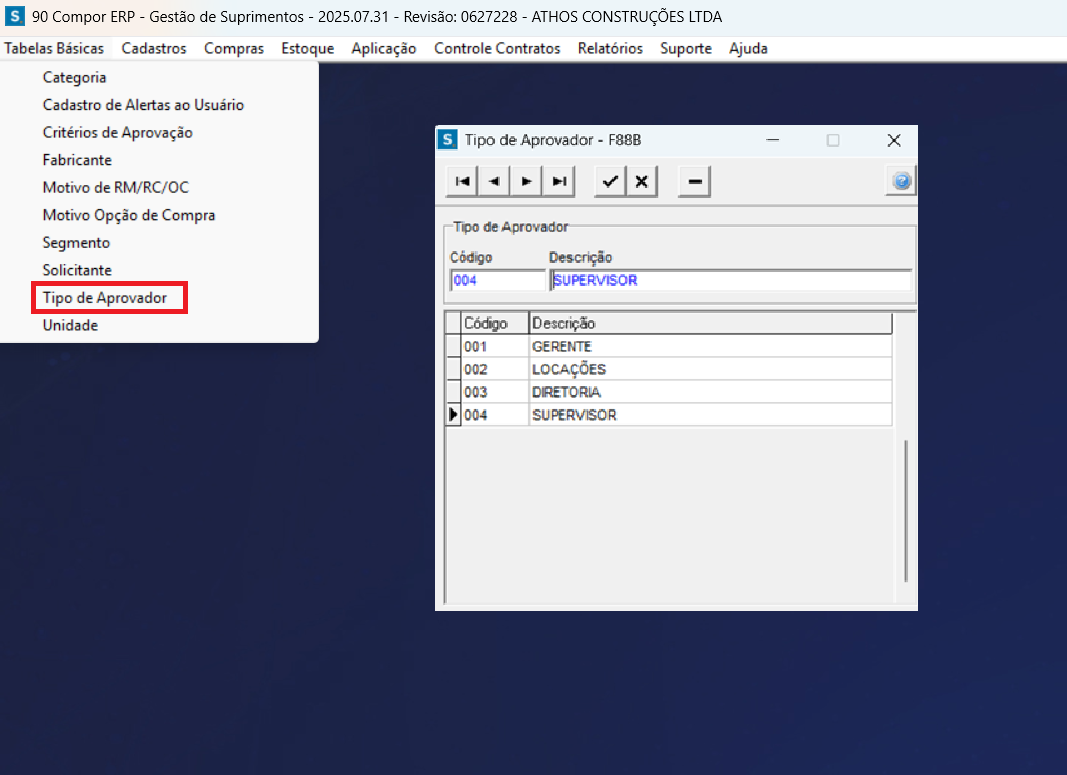
- No menu Tabelas Básicas, acesse a opção Tipo Aprovador e crie os tipos de aprovadores necessários.
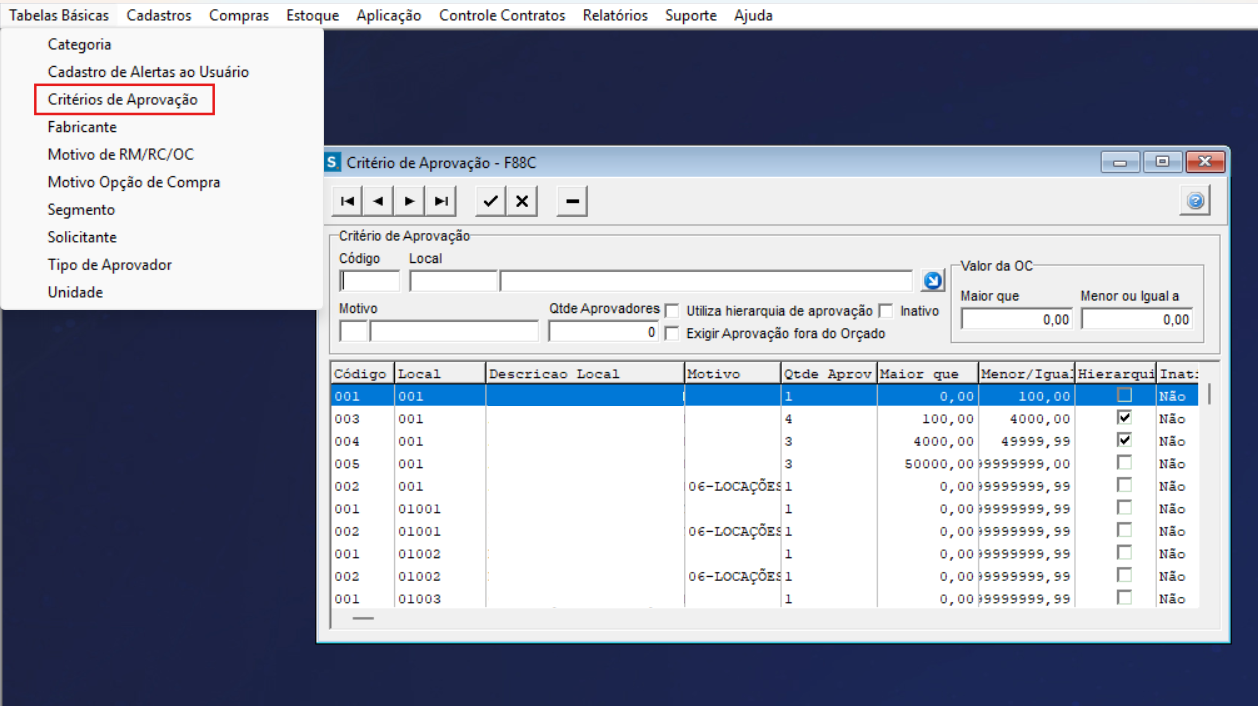
- Ainda em Tabelas Básicas, acesse Critérios de Aprovação e registre os critérios que serão considerados nas autorizações.
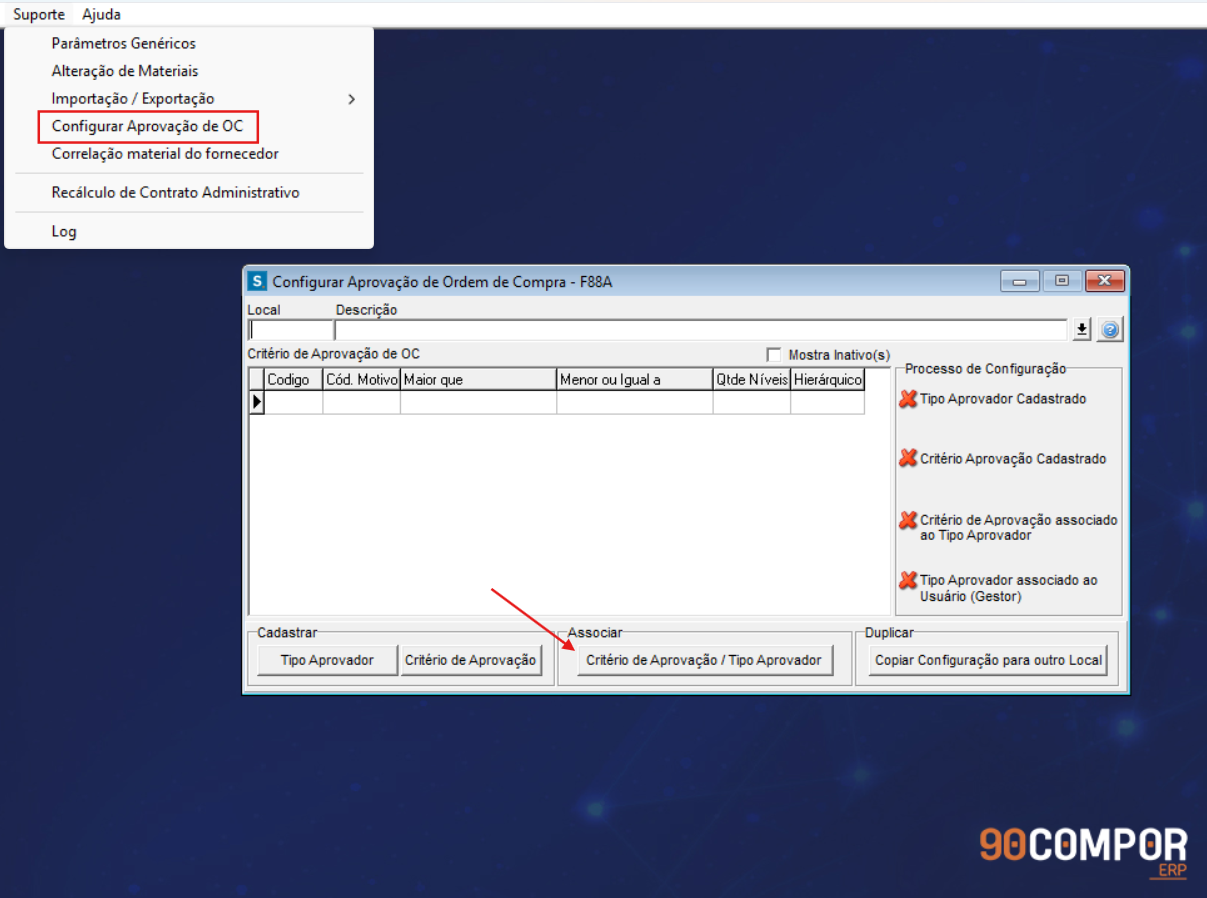
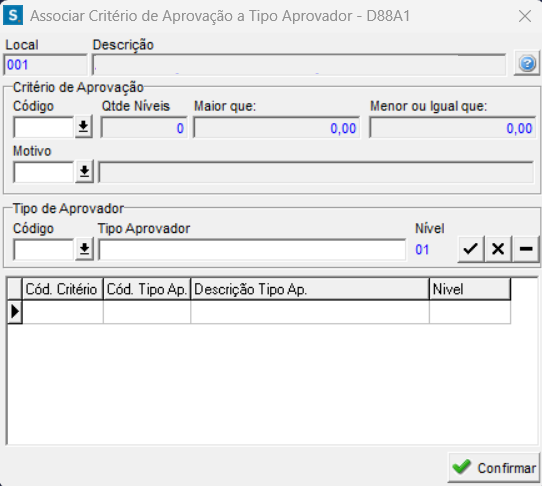
- Acesse Suporte > Configurar Aprovação de OC e vincule o critério de aprovação ao tipo aprovador.
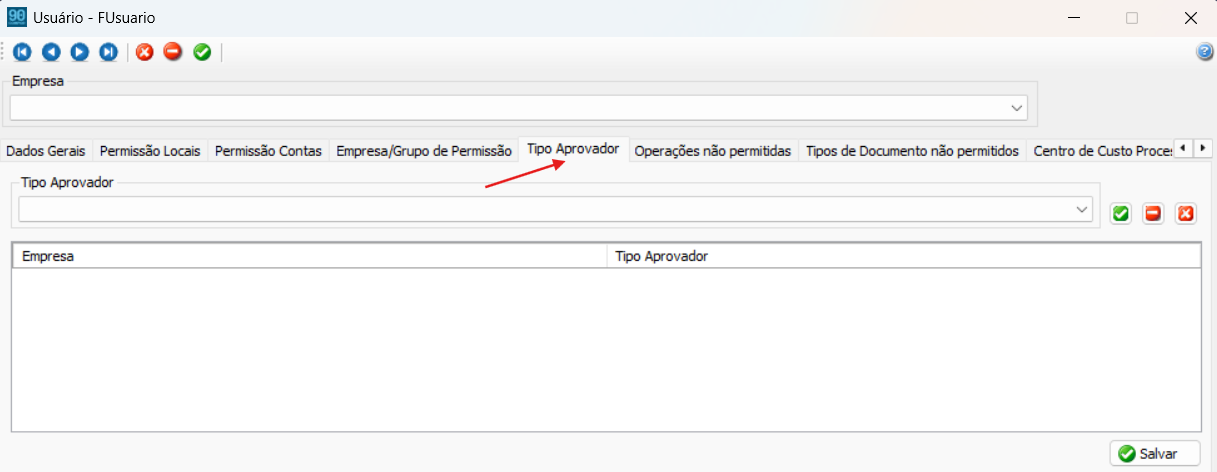
- Faça login com o usuário de configuração (sysadmin) e, no Cadastro de Usuário > Aba Tipo Aprovador, vincule os tipos aprovadores ao usuário.
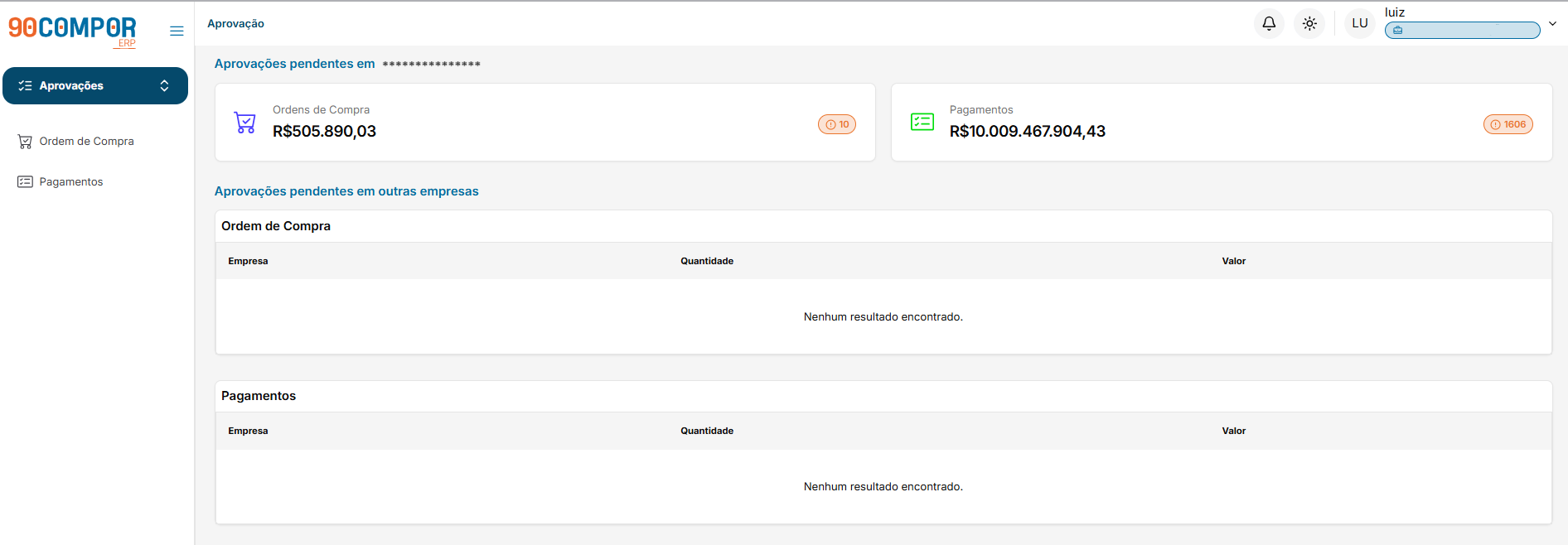
Tela de Aprovação de OC: Filtros e Organização
Após realizar o login e selecionar uma empresa, acesse a opção Ordem de Compra.
As opções disponíveis na parte superior da tela permitem a aplicação de filtros para facilitar a localização e organização dos registros:
- Número da OC: Permite a busca por um identificador específico de OC.
- Fornecedor: Filtra as ordens de compra de um fornecedor específico.
- Local de Destino: Filtra por local de destino da compra.
- Data de Abertura (Inicial e Final): Permite buscar OCs dentro de um período específico.
- Tipo Aprovador: Refina a busca de acordo com os tipos de aprovadores vinculados ao usuário.

A listagem de Ordem de Compra é segmentada por abas de status, para facilitar a gestão das aprovações:
- Todos: Exibe todas as OCs, independente do status.
- Aprovados: Mostra apenas as ordens já aprovadas.
- Pendentes: Exibe OCs aguardando decisão. Esta é a aba padrão de visualização.
- Recusados: Lista OCs que foram reprovadas em etapas anteriores.
Aprovação de Ordens de Compra
Clique no card da OC, sendo uma aprovação individual e com apenas um aprovador, basta clicar no botão Aprovar
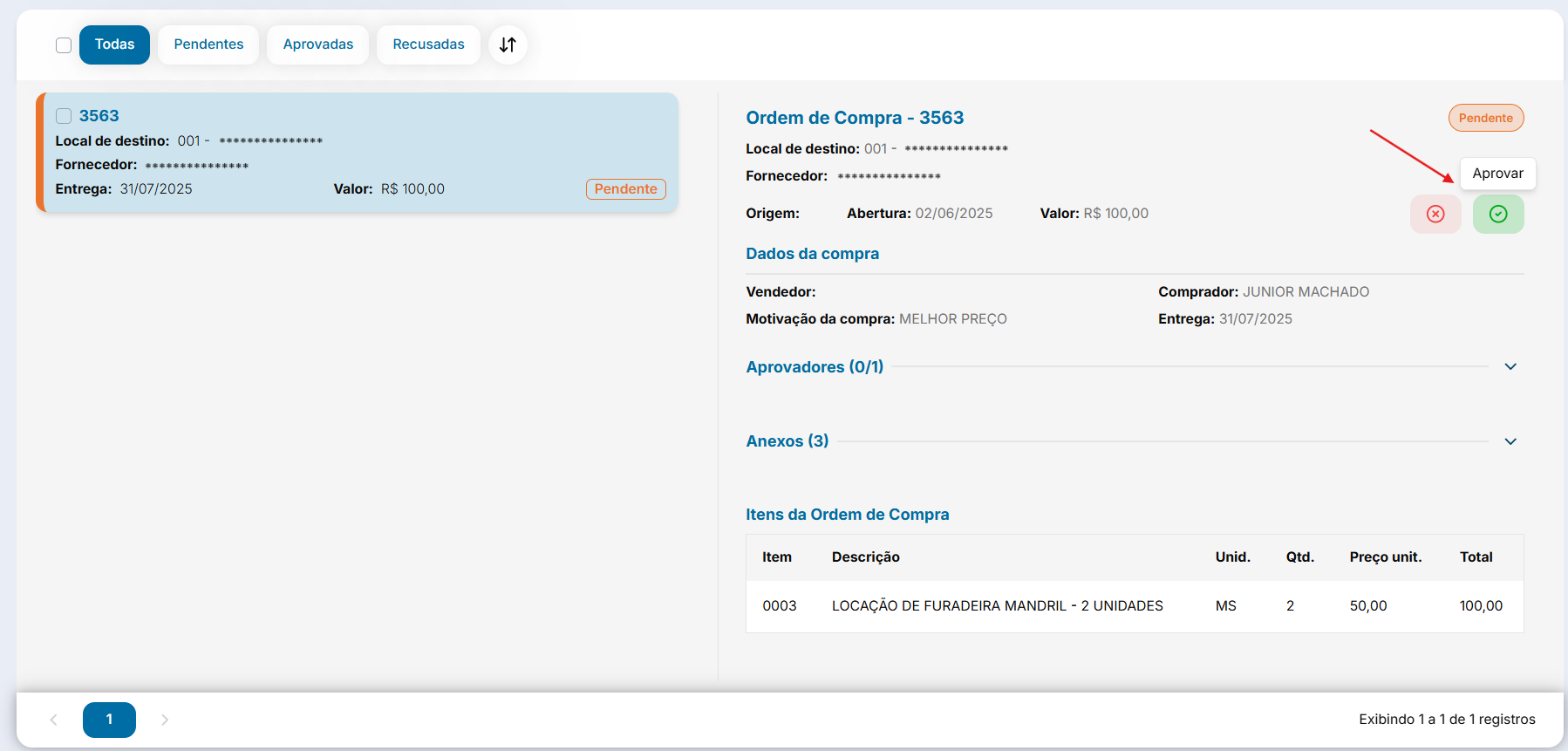
O status será alterado para Aprovada e a OC será removida da lista de pendentes. Na parte de Aprovadores será incluído o usuário e a data/hora, como registro no título para fins de auditoria e rastreabilidade.
O processo de aprovação pode ser também realizado em lote, selecionando mais de uma ordem de compra. Conforme os cards forem selecionados, uma barra flutuante será exibida, na parte inferior da tela apresentando a quantidade de OC's selecionadas e os botões de Reprovar e Aprovar.
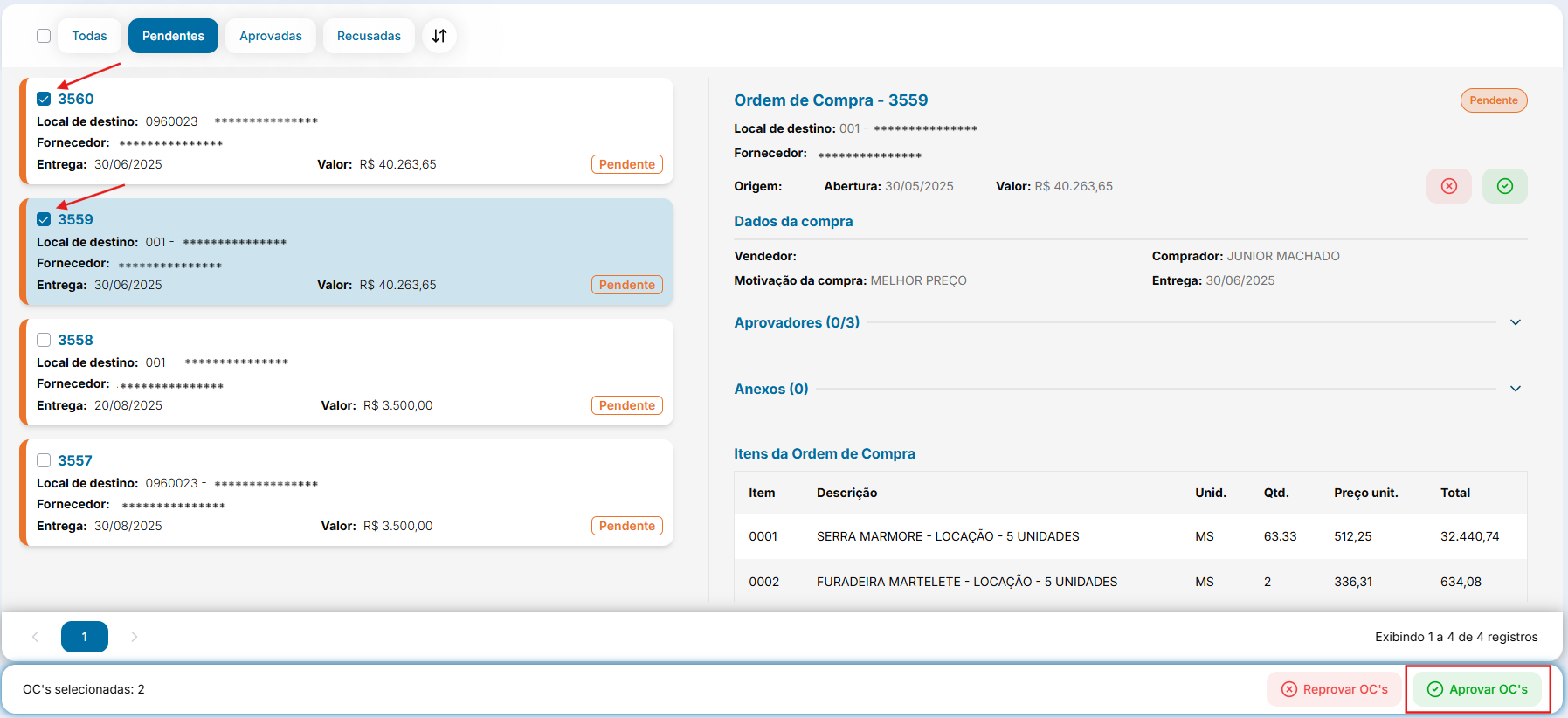
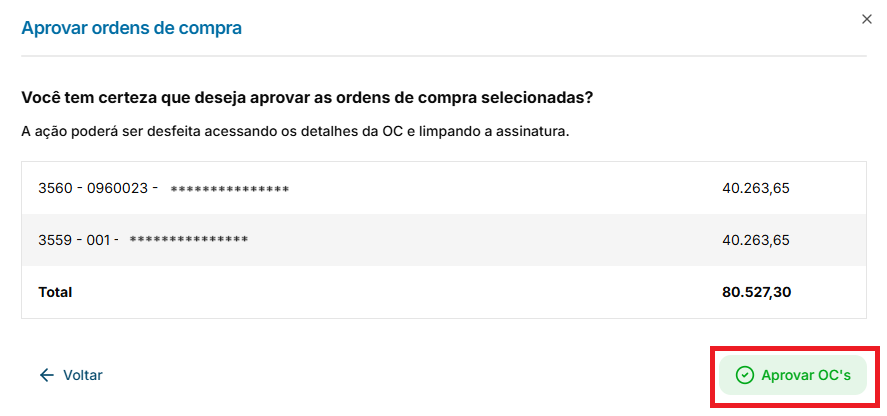
Após clicar no botão aprovar, um modal para confirmar a ação será exibido com os códigos e nomes das OC's e o valor total.
Reprovação de Ordens de Compra
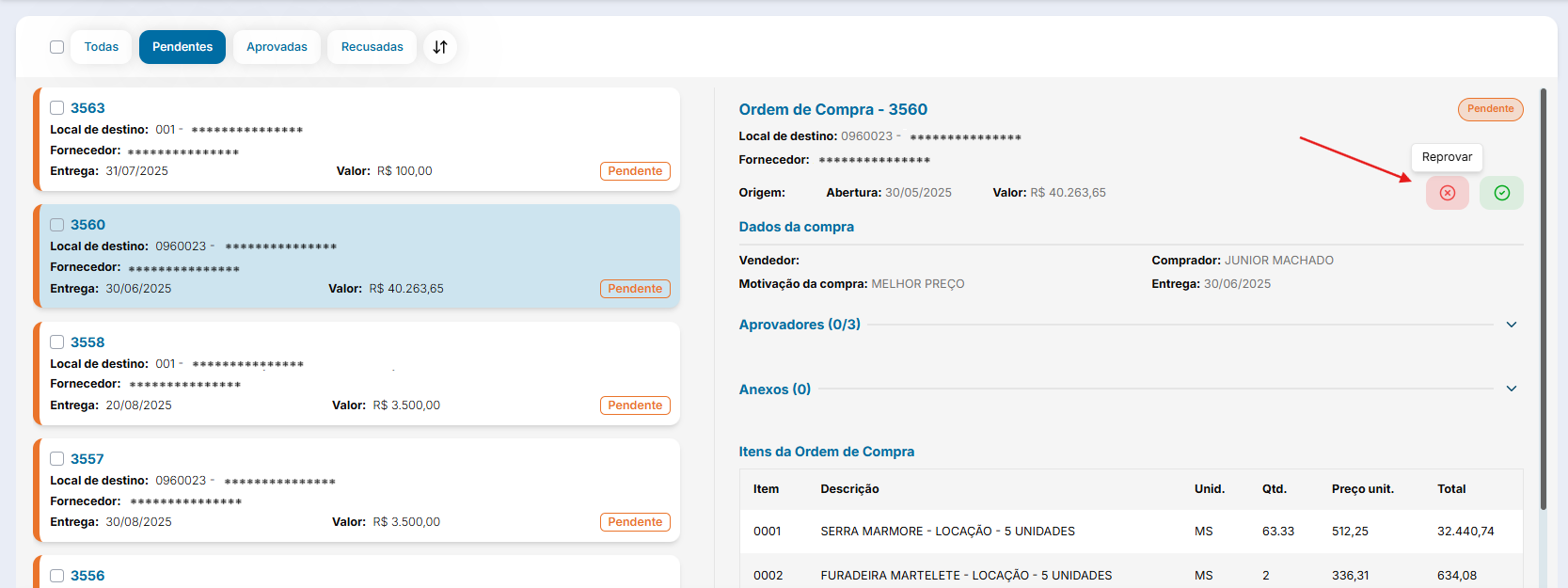
Selecione o card da OC e na sequência clique no botão Reprovar.
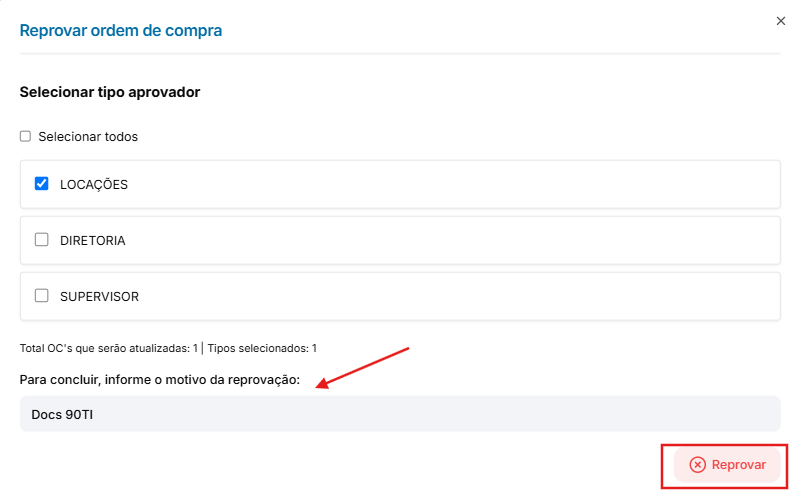
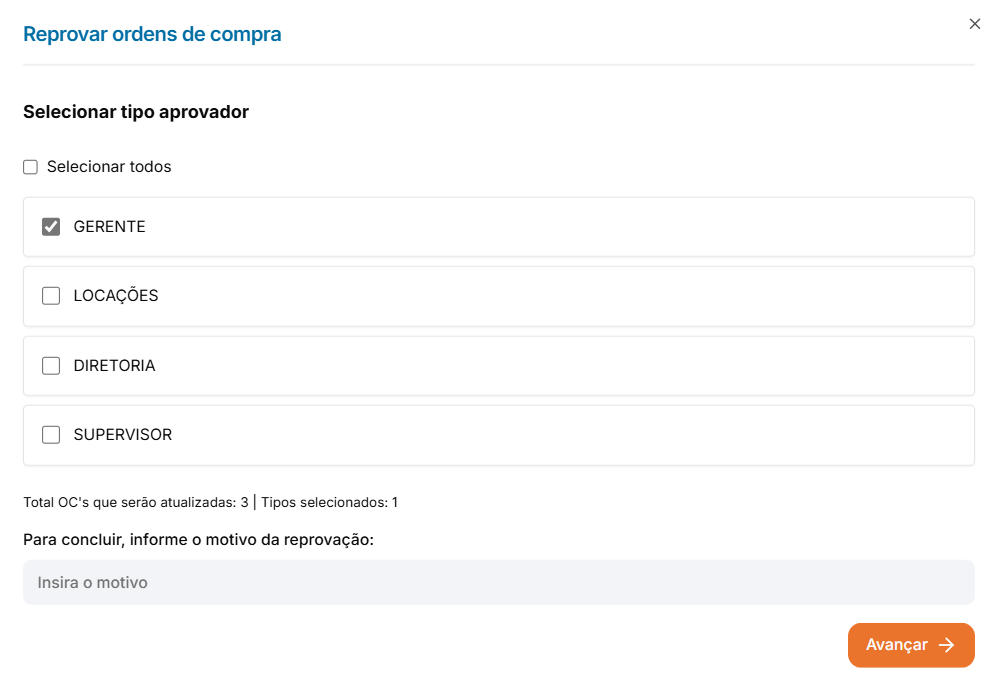
Selecione o tipo aprovador e informe o motivo. Assim o botão Reporvar ficará habilitado para concluir a ação.
O status será alterado para Reprovada e a OC será removida da lista de Pendentes. Obs: Se uma OC tiver mais de um aprovador, basta que um deles reprove para que a OC seja reprovada.
O processo de reprovar uma Ordem de Compra pode ser também realizado em lote, selecionando mais de uma ordem de compra. Conforme os cards forem selecionados, uma barra flutuante será exibida, na parte inferior da tela apresentando a quantidade de OC's selecionadas e os botões de Reprovar e Aprovar.
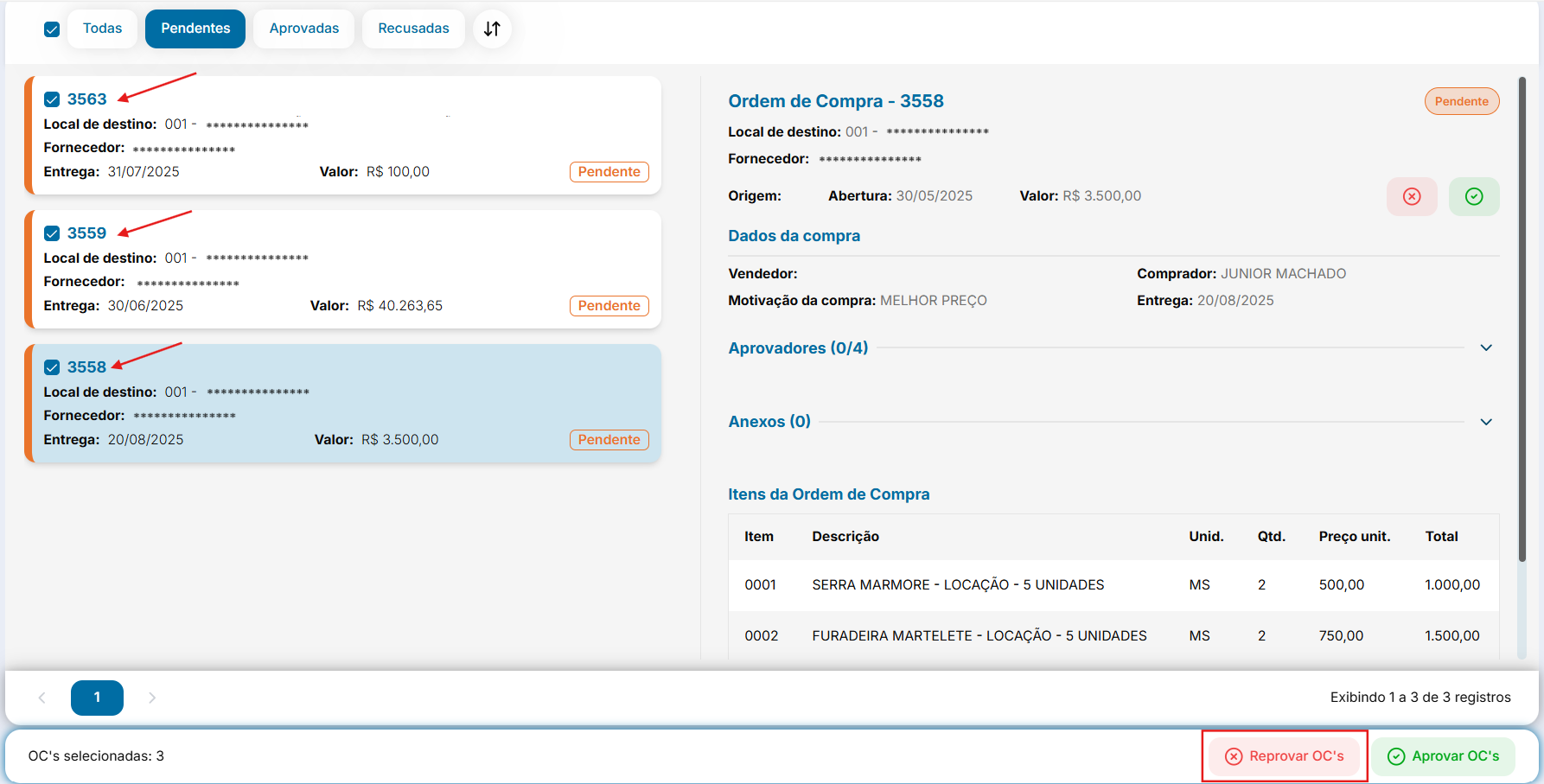
Após clicar no botão Reprovar, um modal para confirmar a ação. Selecione o tipo aprovador e informe o motivo, assim o botão Avançar ficará habilitado para prosseguir a ação.
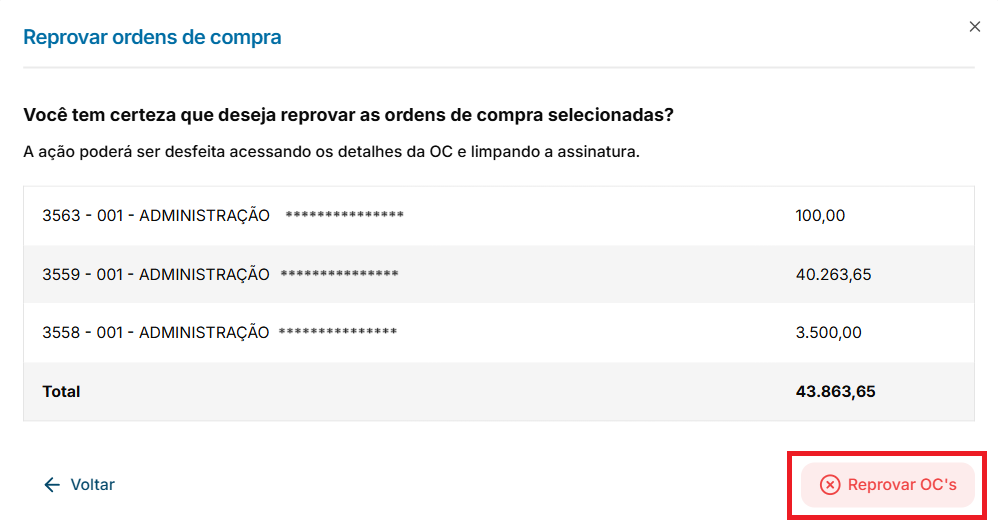
Na sequência, será exibido com os códigos e nomes das OC's e o valor total. Clique em Reprovar OCs para concluir esta ação.
Limpeza de Aprovações
Selecione o card da OC e clique no botão Limpar
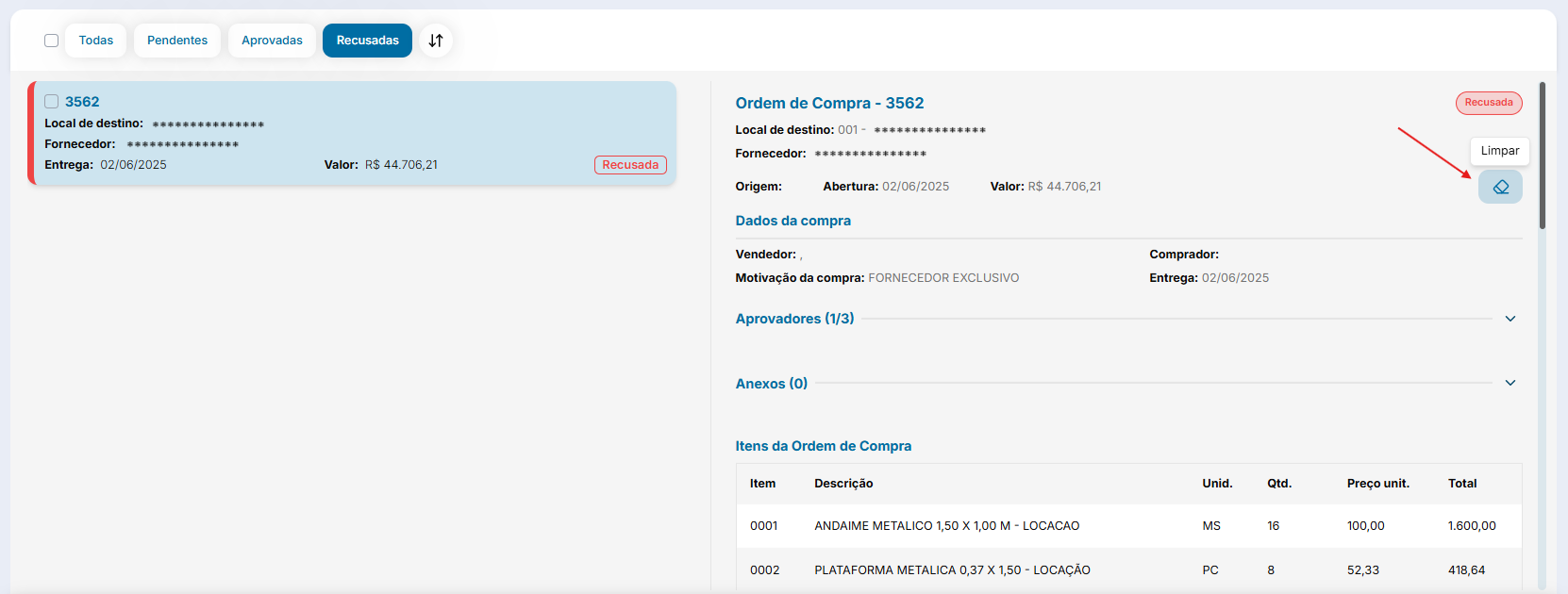
O status será atualizado e a OC será movida para a lista de Pendentes.